今回はCORSAIR(コルセア) SCIMITAR RGB ELITEの左右クリックスイッチを交換していきます。
分解手順や必要となる工具、スイッチの紹介もしています。


ドライバー


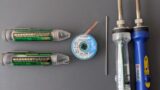
使用したはんだグッズと洗浄グッズ
はんだごて
もう何年も愛用しているはんだごて。

 ポチップ
ポチップ
はんだ線
はんだ線は無洗浄タイプのものを使っています。
 ポチップ
ポチップ
無洗浄はんだのメリット
・はんだ付け後のフラックス洗浄作業が不要になる。
・フラックス残渣による基板への悪影響が無い。
無洗浄はんだのデメリット
・他のはんだと比べるとやや高価。
はんだ吸い取り線
 ポチップ
ポチップ
低融点はんだ
融点が100度前後の特殊なはんだ。はんだごてを離してもしばらくは固まらないので、はんだ付けされている部品を取り出す際に重宝します。

無水エタノール
綿棒に染み込ませて基板のクリーニングに使います。はんだ付けする前に必ず基板をクリーニングしておきます。汚れが付着したままだとうまくはんだ付けができません。

これらのグッズは下記の記事で詳しく紹介しています。

分解
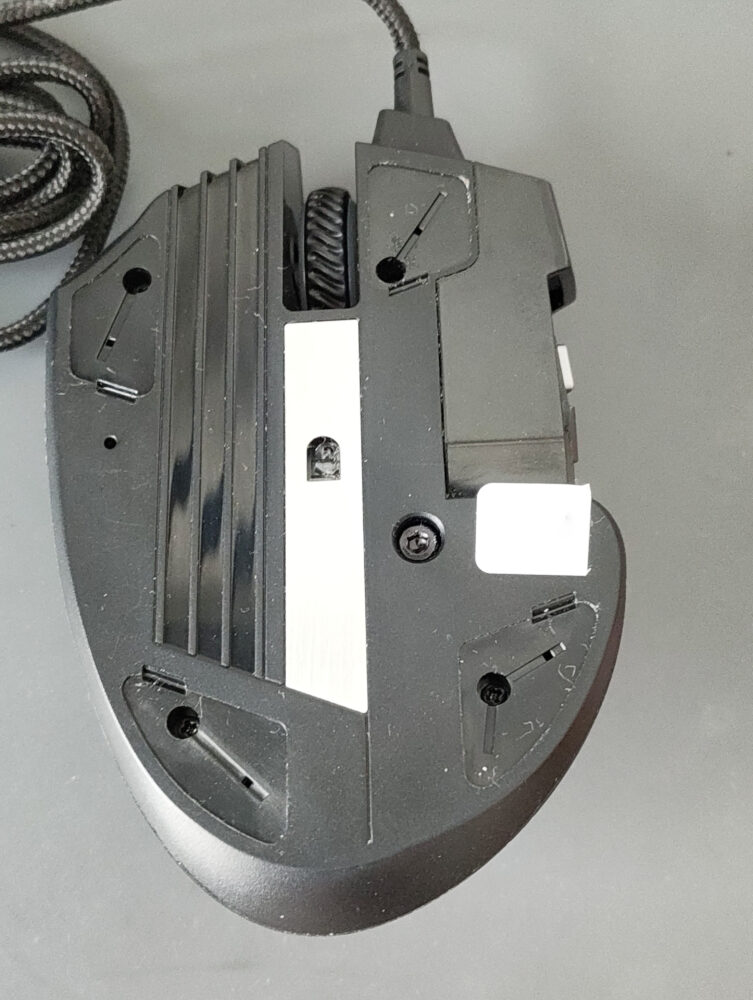
マウス裏面のソールを剥がし、下に隠れていたネジを+00ドライバーで外します。
中央付近にあるT10ネジはサイドボタンをスライドさせたり固定するためのネジなので、分解する際には緩める必要はありません。
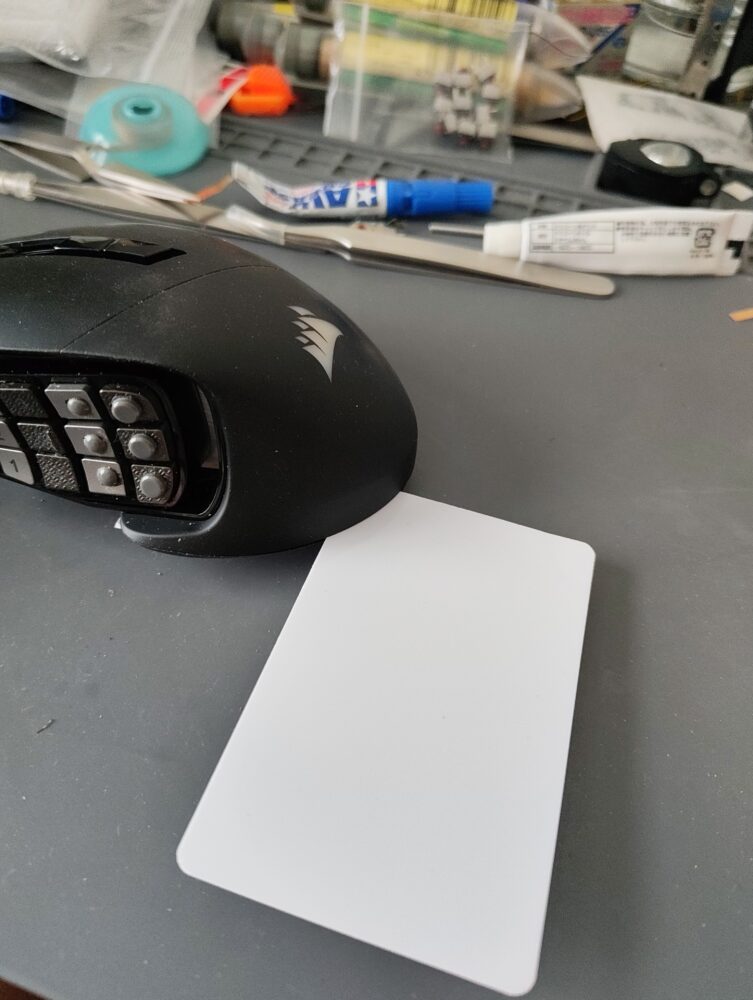
ネジを外しても爪で固定されているので、隙間にプラスチックカードを差し込んで少しずつ爪を外していきます。


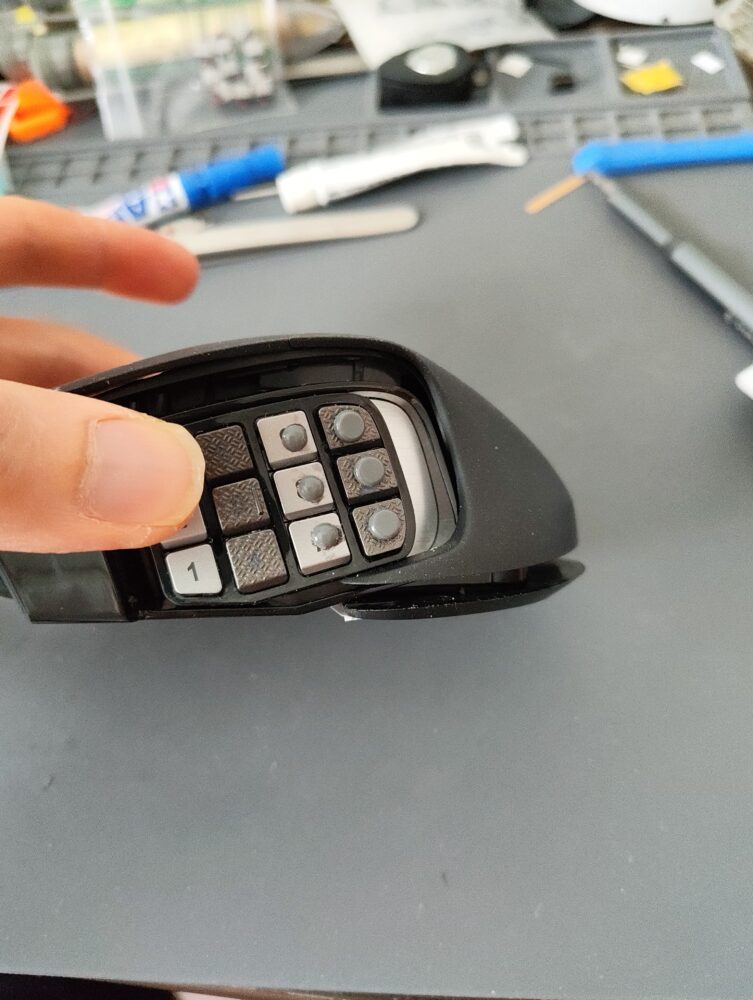
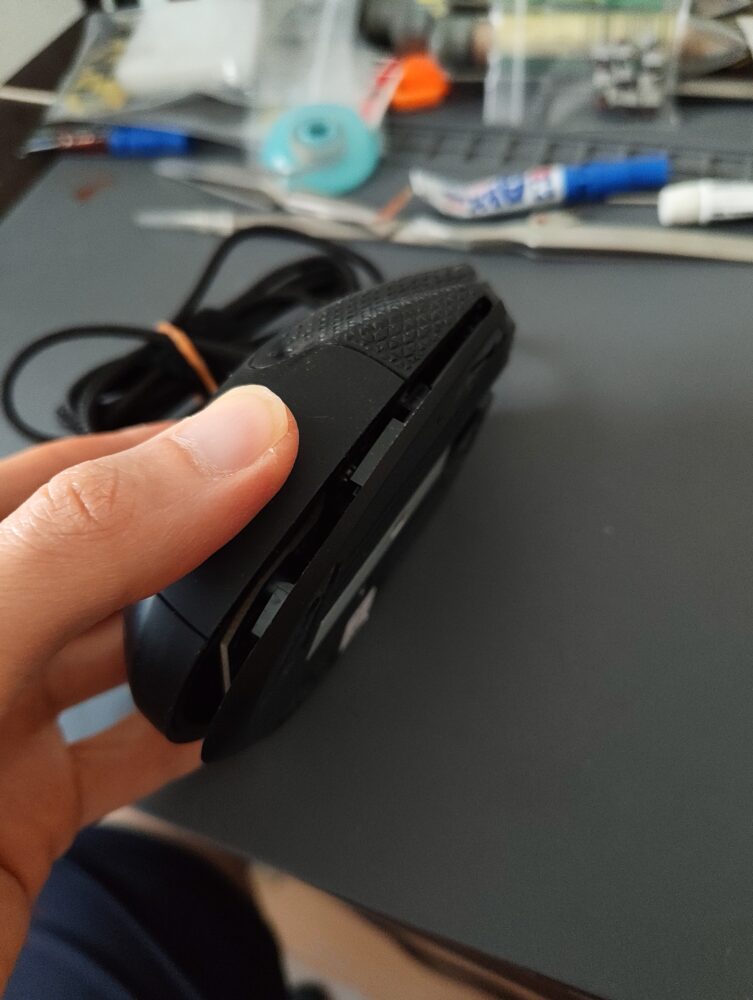
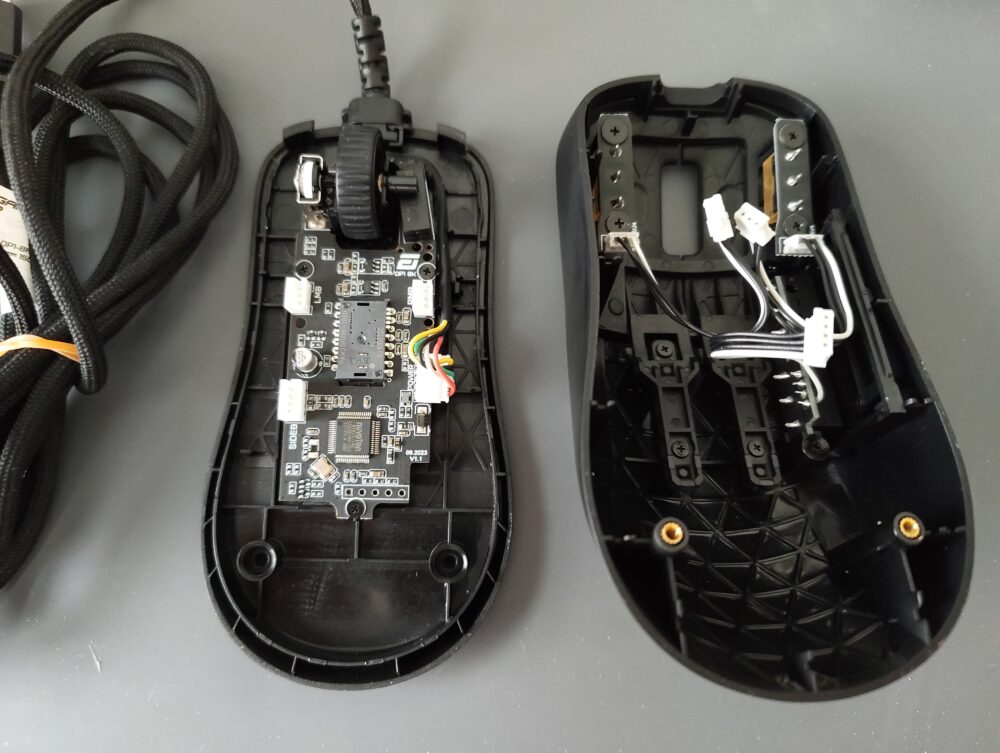
無事にマウスを分解することができました。
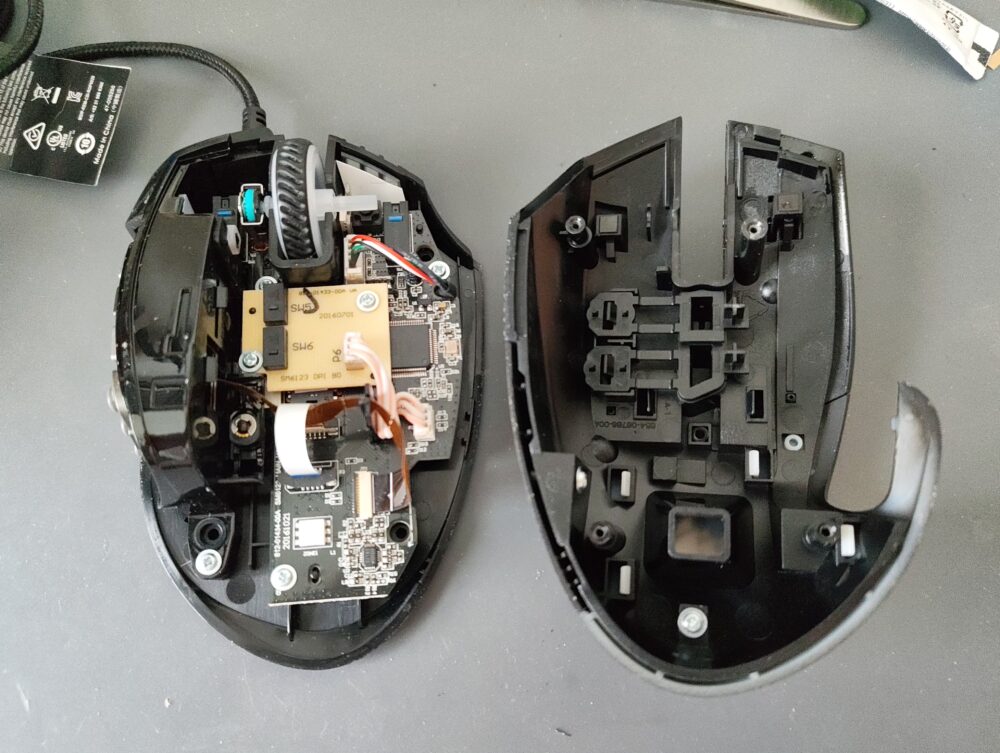
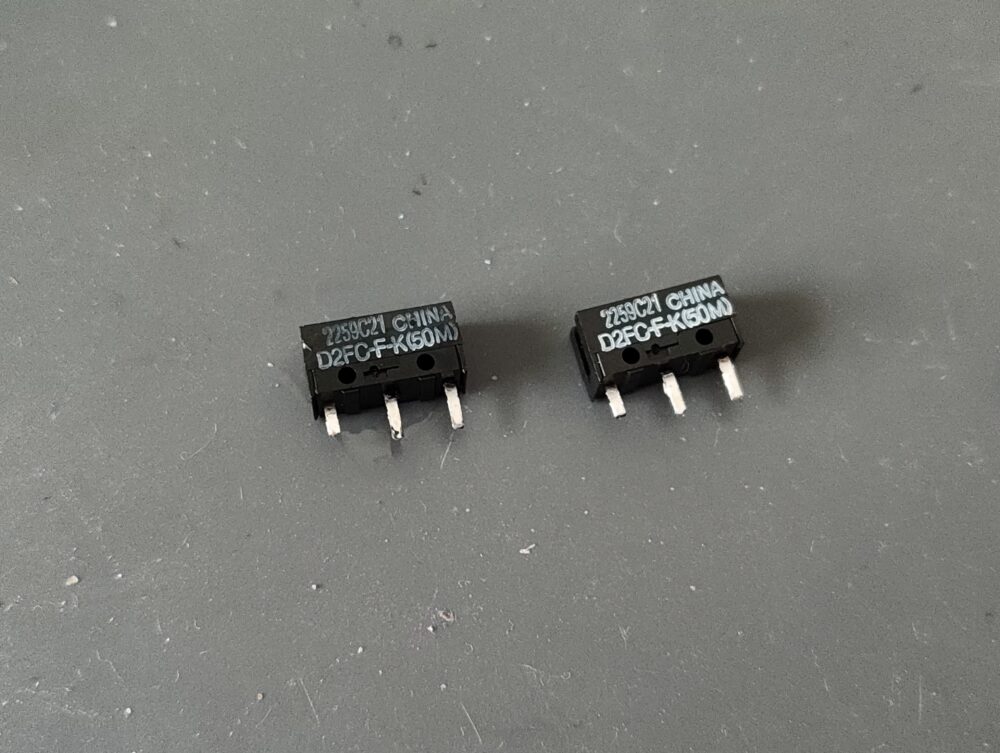
左右クリックスイッチはオムロン製のD2FC-FK(50M)という比較的高耐久なスイッチが使われていました。
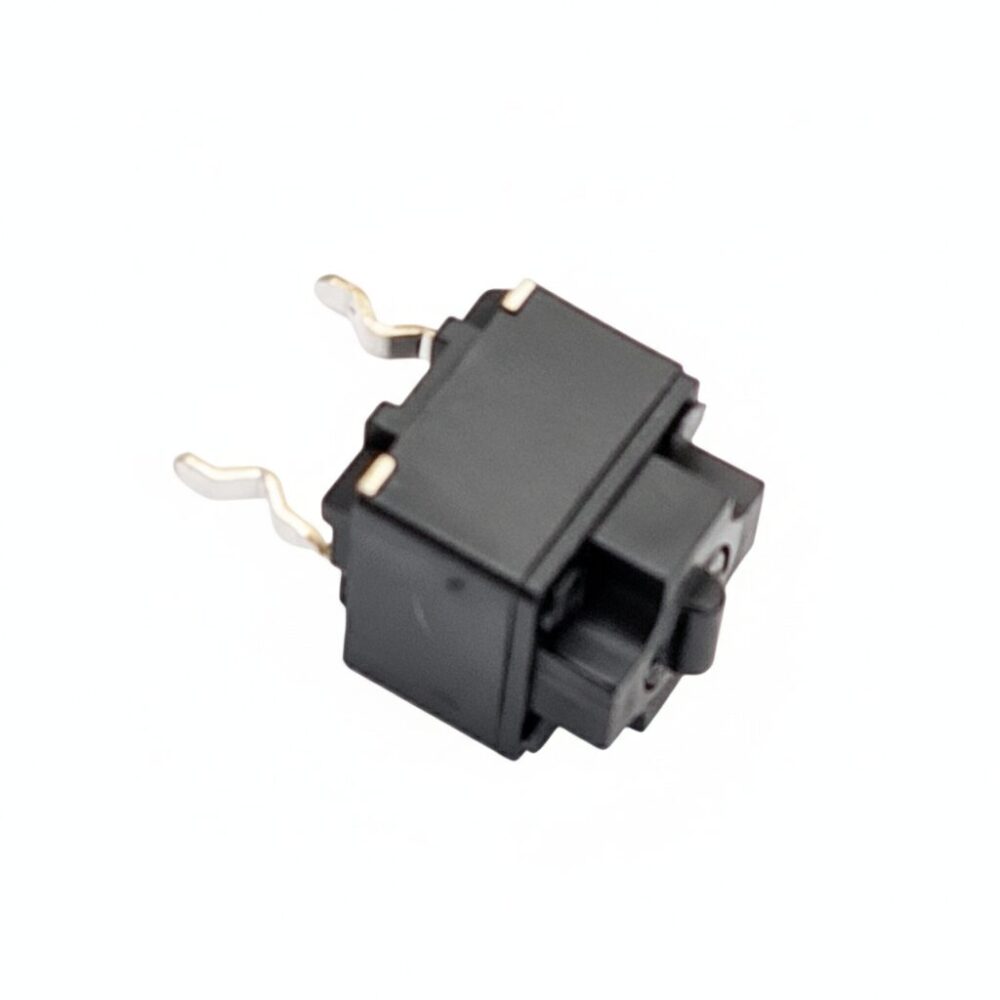
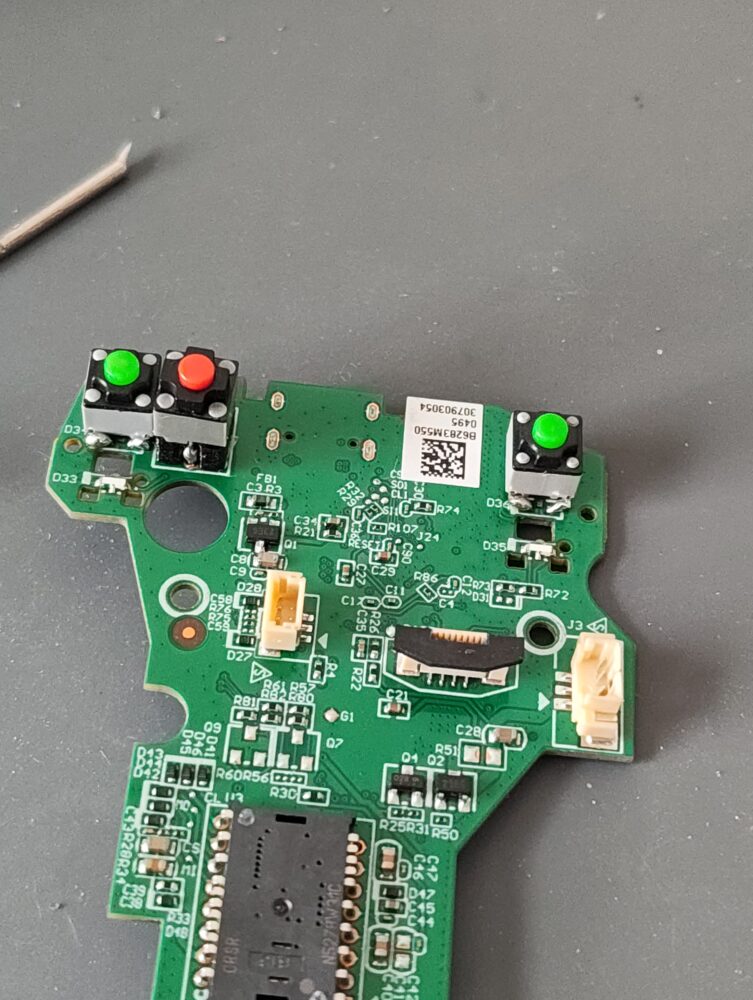
ホイールクリックスイッチは正方形のタクトスイッチ。
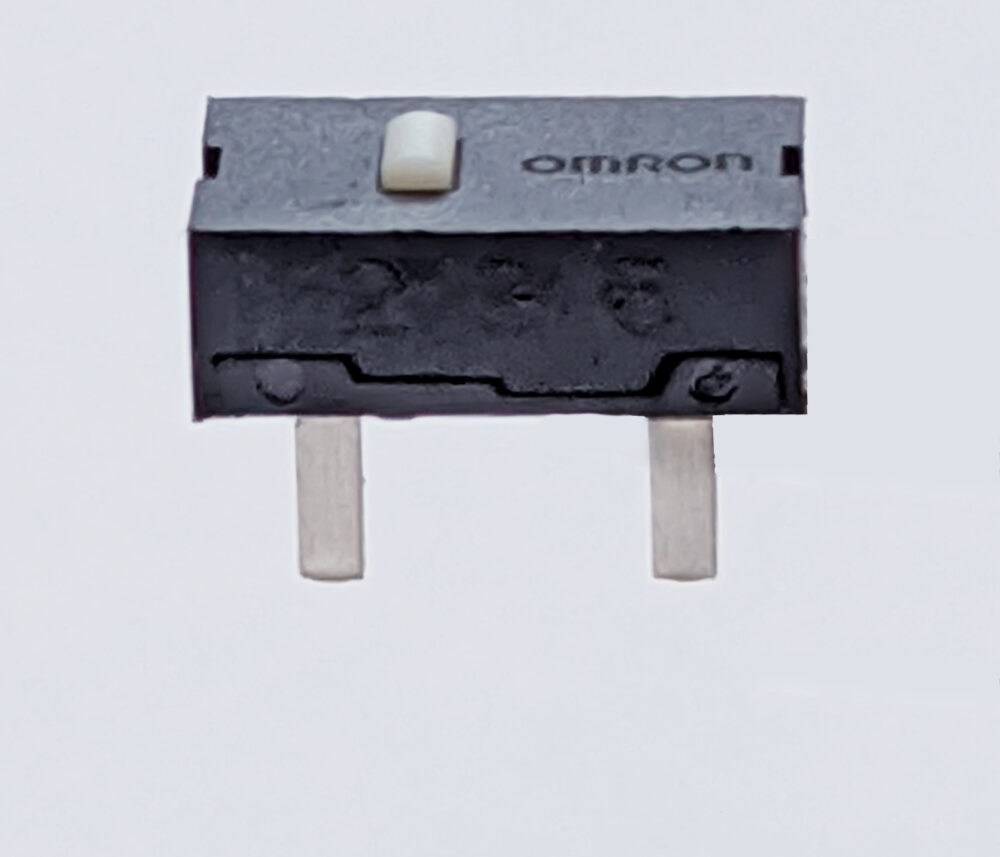
プロファイル切り替えスイッチとDPI切り替えスイッチは2本足のマイクロスイッチ。
ホイールエンコーダーの高さは9.0mm。
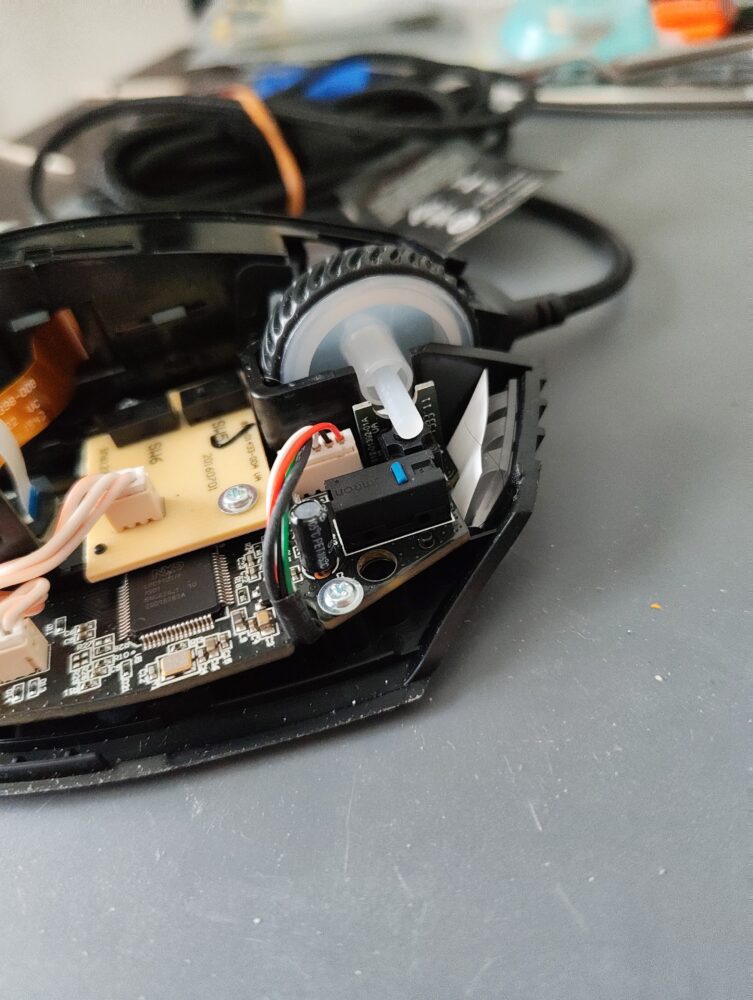
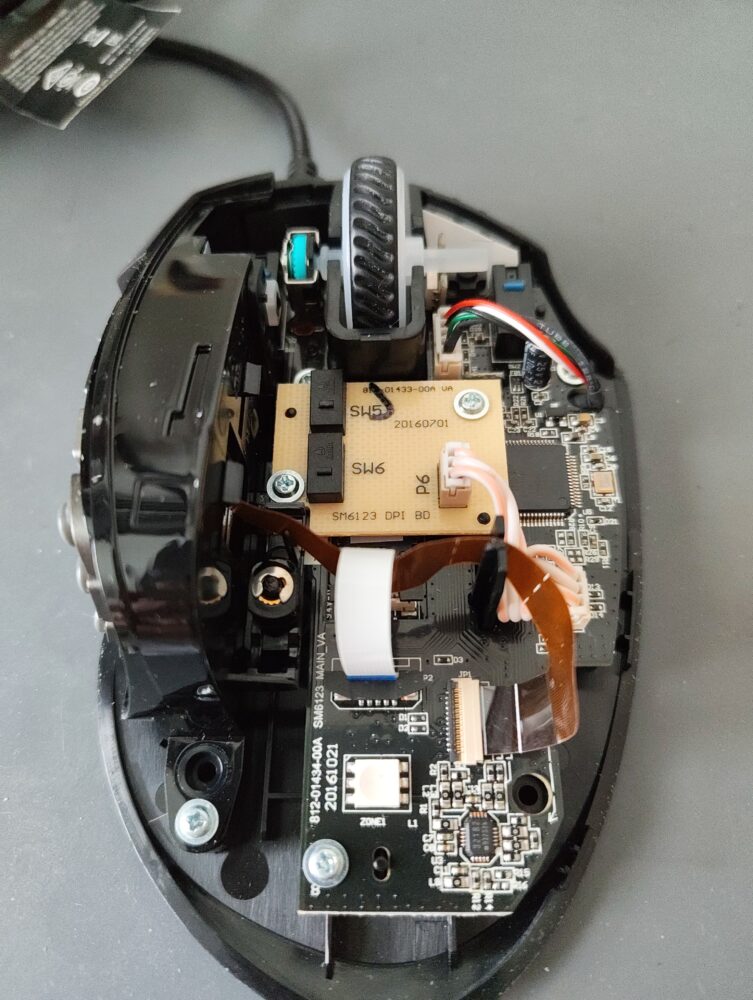
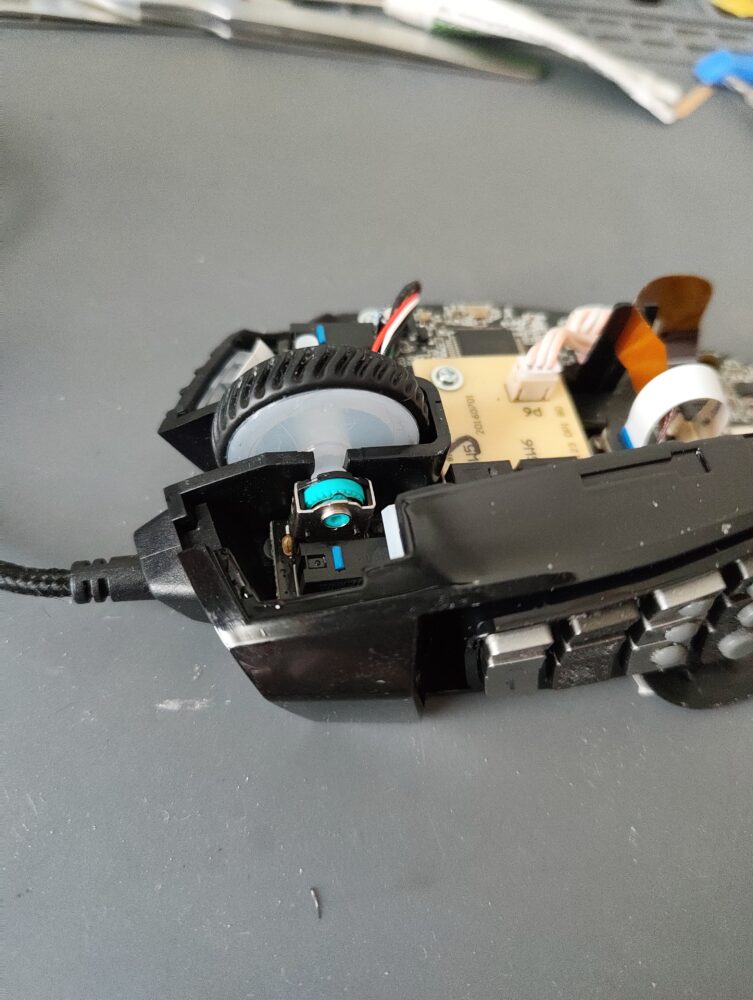
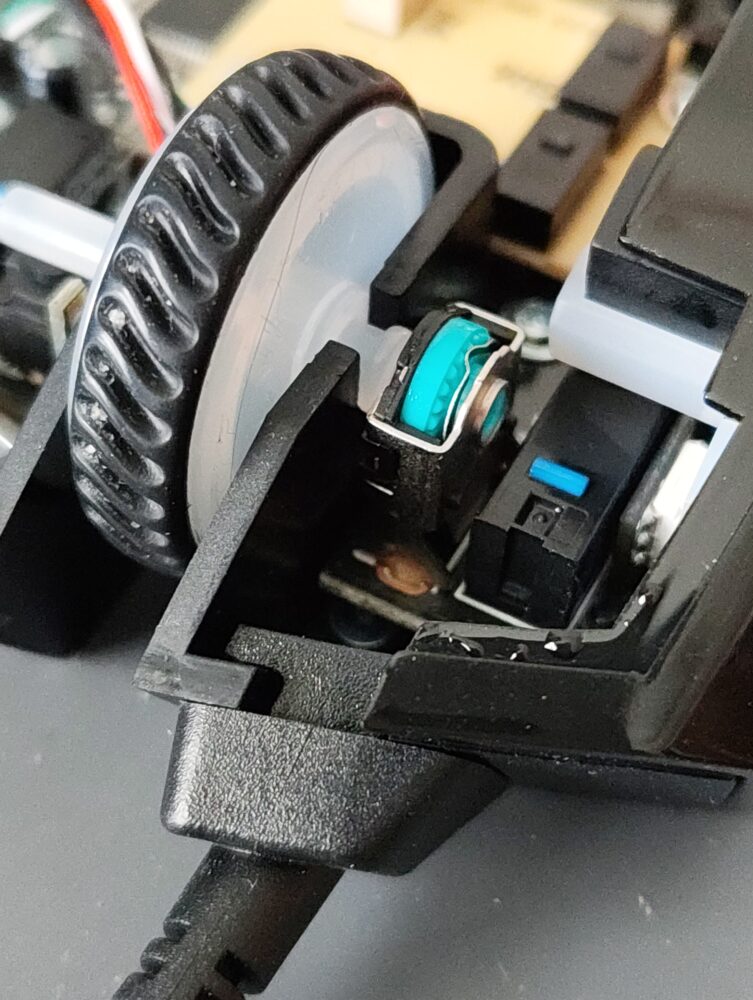
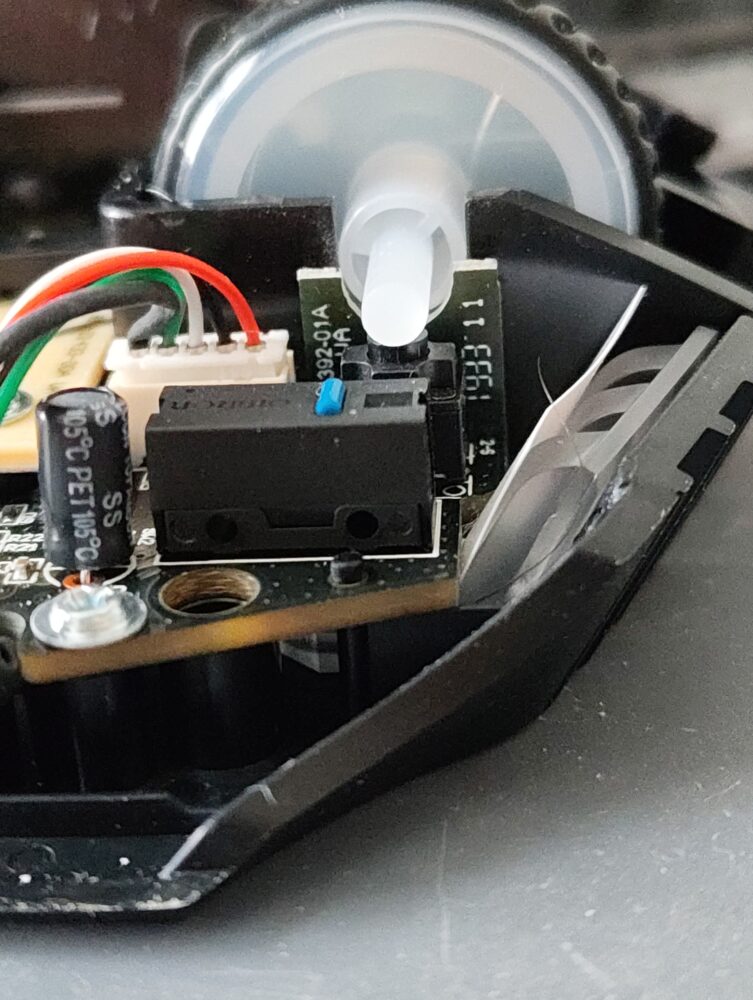
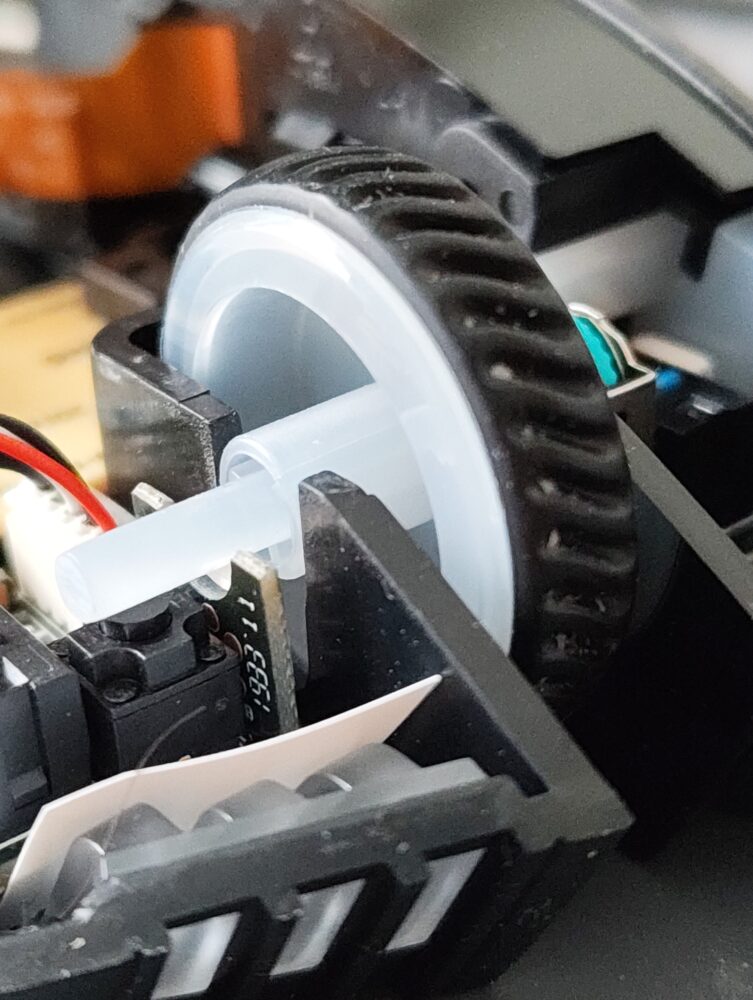
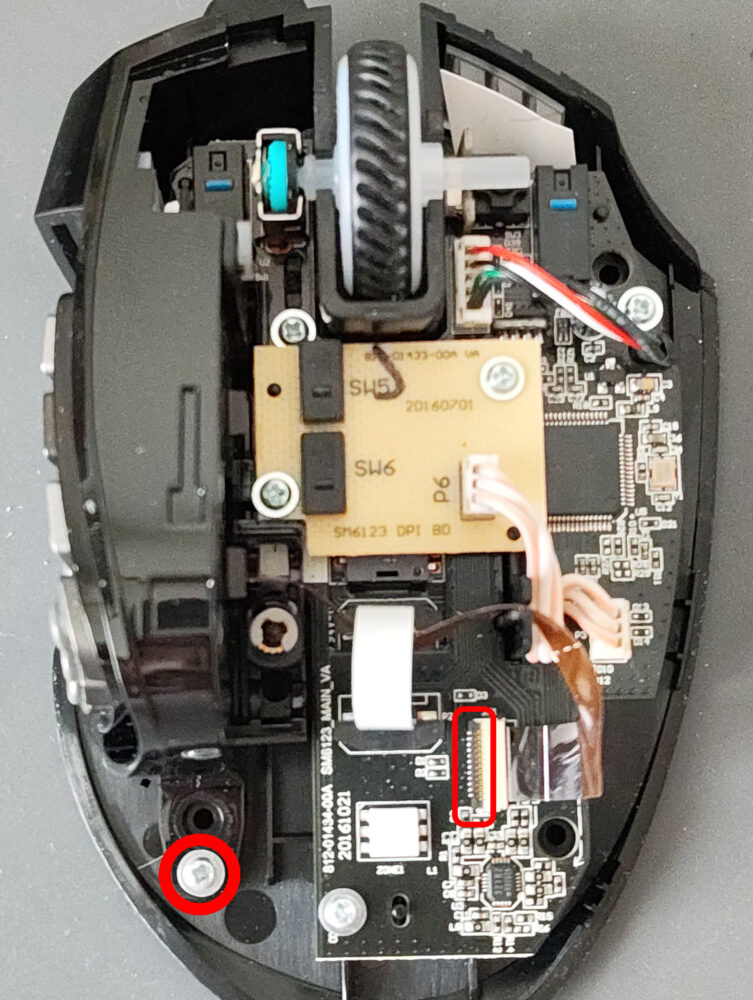
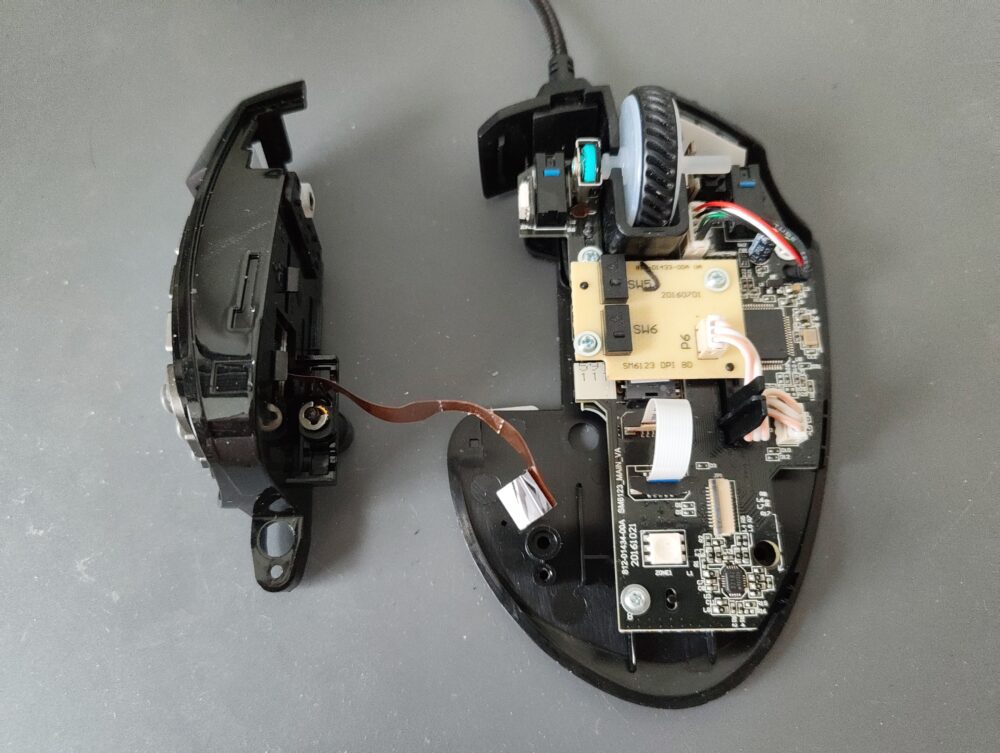
続いてサイドスイッチの部分を外します。赤丸のネジを+00ドライバーで外して、FPCもコネクタから抜いておきます。
続いて赤丸のネジを+00ドライバーで外し、カーソルセンサー基板と繋がっているFFCも抜いて、メイン基板を取り出します。
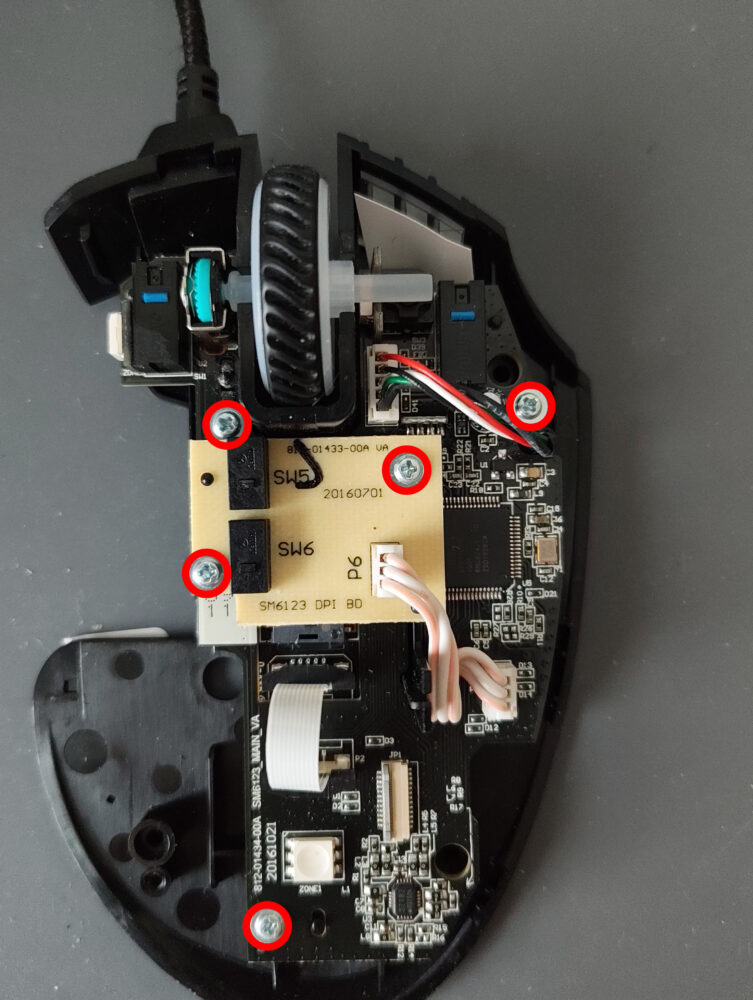
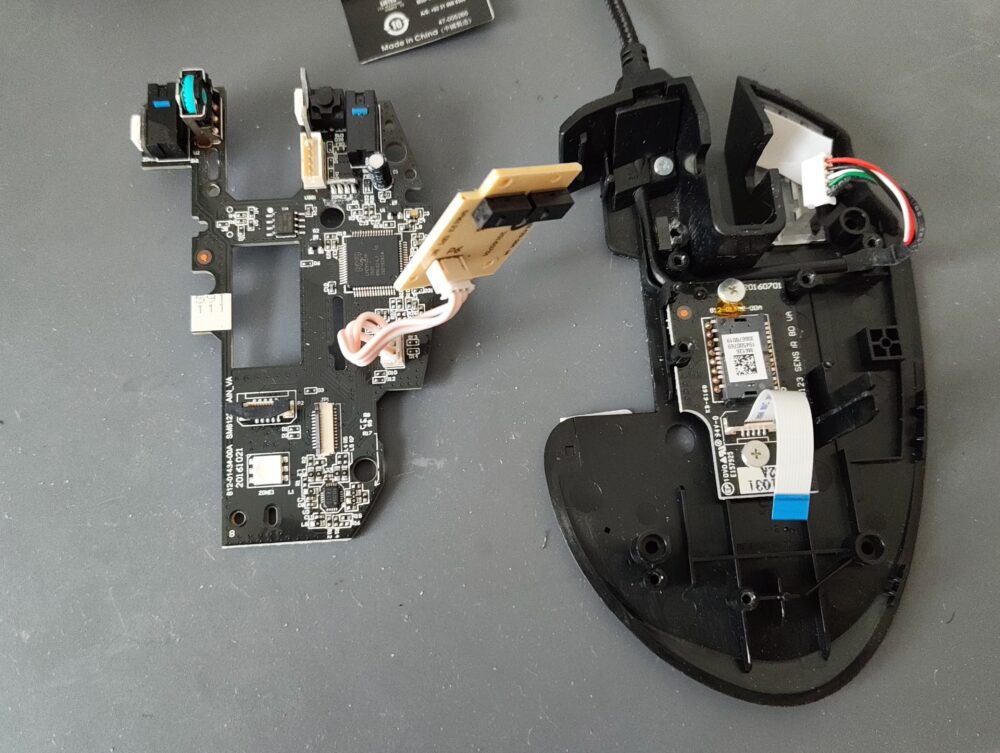
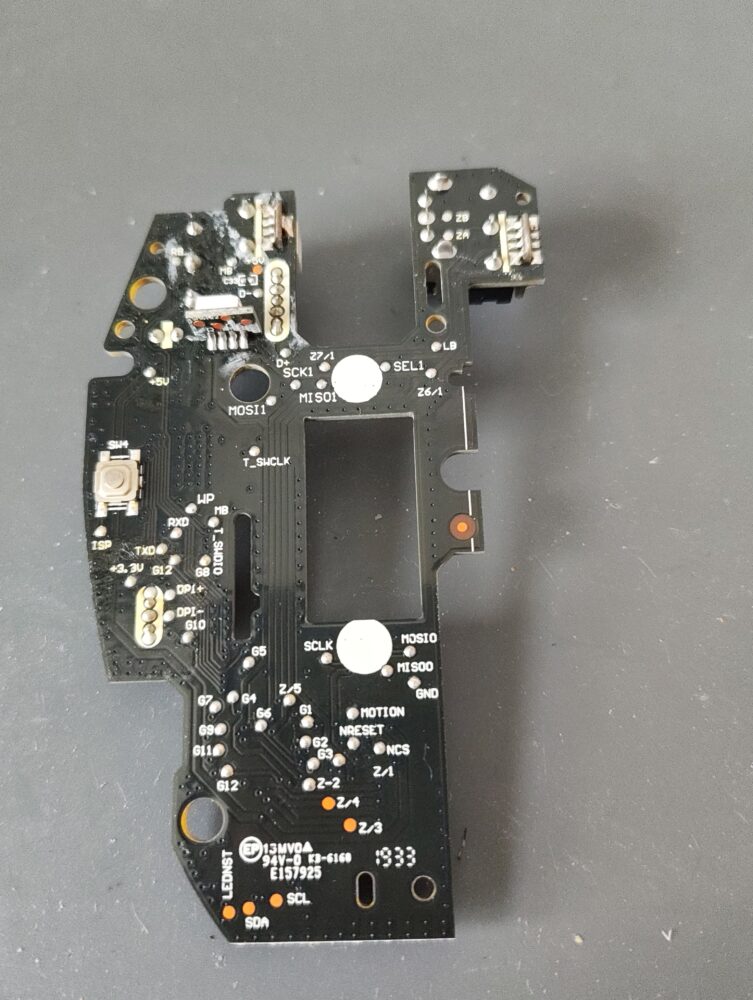
これでスイッチ交換する準備ができました。
スイッチ交換
左右クリックスイッチ
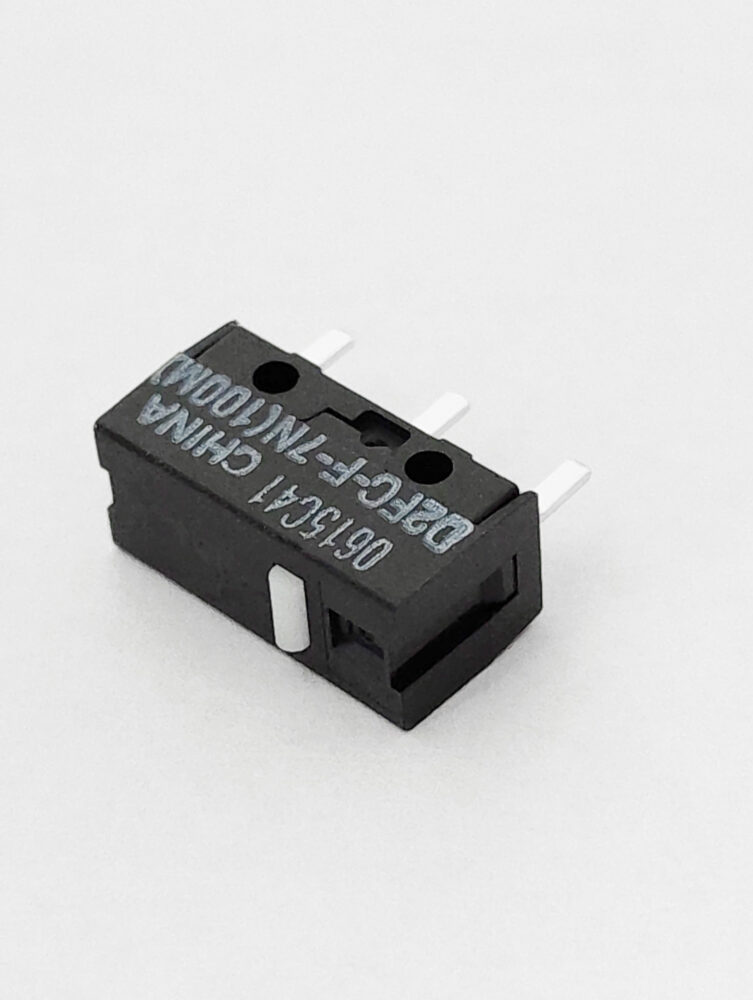
今回は左右クリックスイッチを、より高耐久なD2FC-F-7N(100M)へ交換しました。
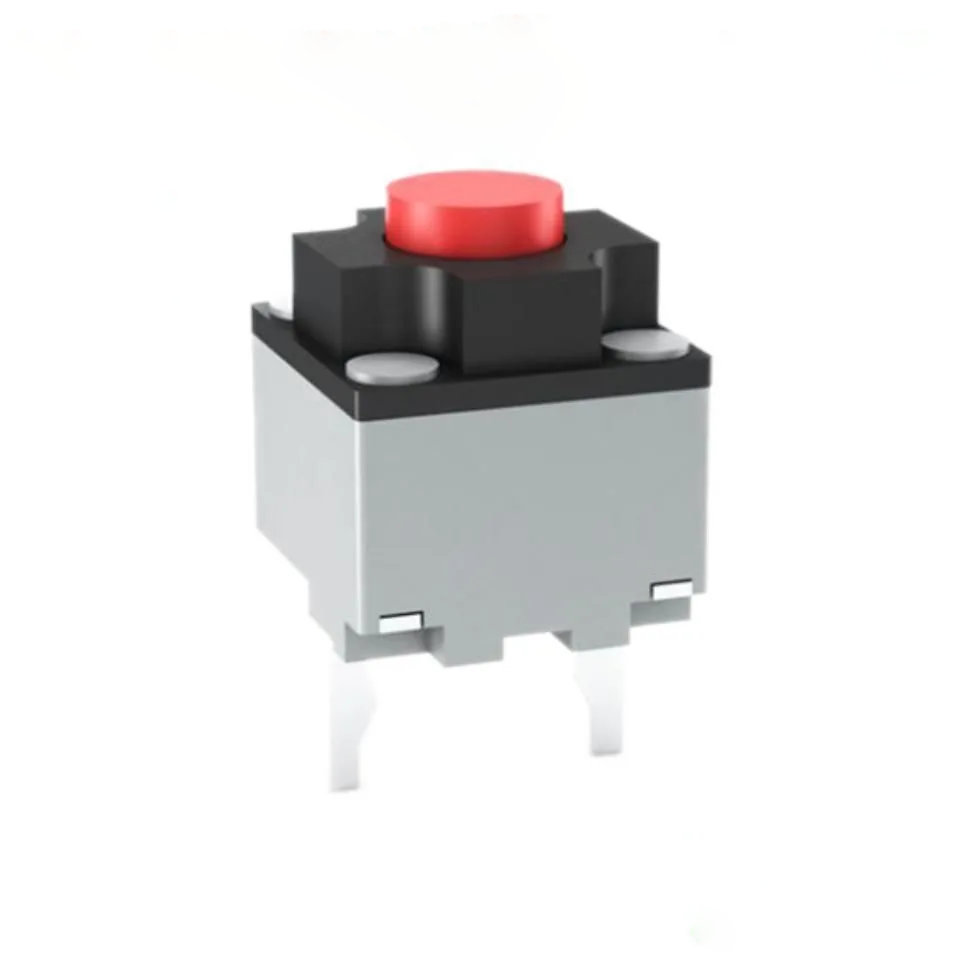
静音スイッチにも交換できます。
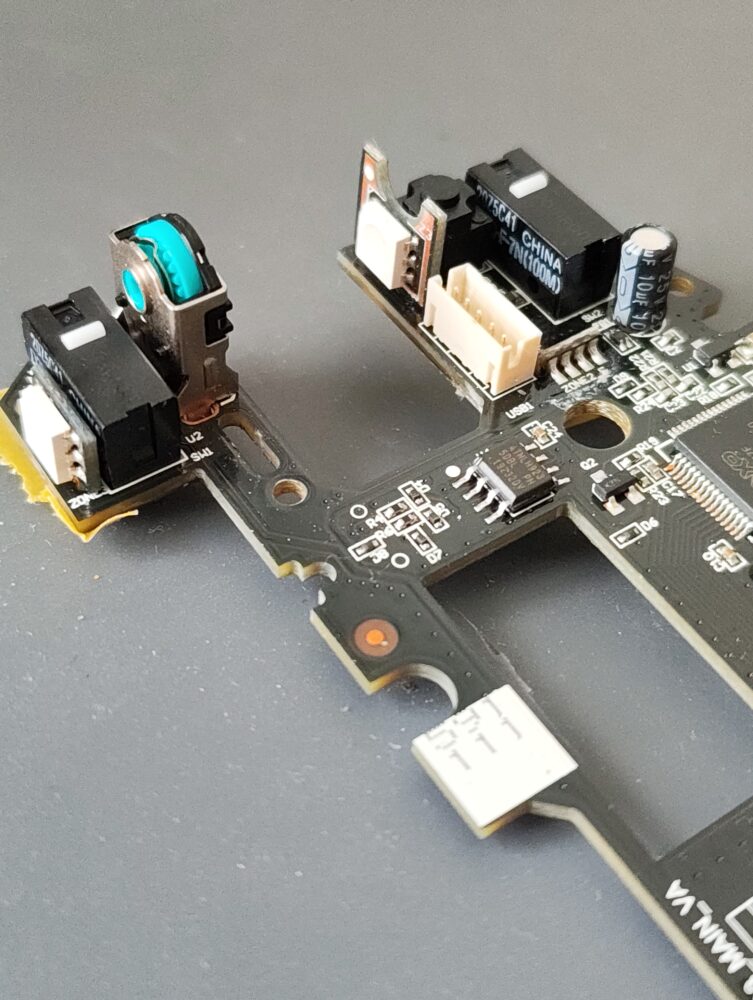
元から使われていたスイッチの左端の足の一部がカットされていたので、スイッチ交換する際も同じ足の一部をカットしました。カットされていた理由はおそらく、基板をマウスに組み込む際に足が外装に接触するのを防ぐためでしょう。
プロファイル切り替えとDPI切り替えスイッチ
ホイール押し込みスイッチ
ココナラとヤフオクで修理サービスを出品中!
このような修理や静音化がうまくできるか不安な方は、当方の代行サービスを利用してみてください。
ブログで紹介したマウスやキーボード以外でも受け付けております。
過去に約2000台のマウス修理と約400台の片手キーボード修理の経験があり、様々なマウスや片手キーボードのスイッチ交換や静音化、ホイールセンサー修理などを行っています。
修理後の動作保証も付いています。詳しくは、以下のサイトをご覧ください。
コメント