今回は3DConnexion CadMouse Wirelessのスイッチを静音スイッチへ交換していきます。
分解方法や必要な道具とスイッチの紹介もしています。

 ポチップ
ポチップ
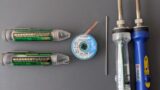
使用したはんだグッズと洗浄グッズ
はんだごて
もう何年も愛用しているはんだごて。
 ポチップ
ポチップ
はんだ線
はんだ線は無洗浄タイプのものを使っています。
 ポチップ
ポチップ
無洗浄はんだのメリット
・はんだ付け後のフラックス洗浄作業が不要になる。
・フラックス残渣による基板への悪影響が無い。
無洗浄はんだのデメリット
・他のはんだと比べるとやや高価。
はんだ吸い取り線
 ポチップ
ポチップ
低融点はんだ
融点が100度前後の特殊なはんだ。はんだごてを離してもしばらくは固まらないので、はんだ付けされている部品を取り出す際に重宝します。

無水エタノール
綿棒に染み込ませて基板のクリーニングに使います。はんだ付けする前に必ず基板をクリーニングしておきます。汚れが付着したままだとうまくはんだ付けができません。

これらのグッズは下記の記事で詳しく紹介しています。

分解
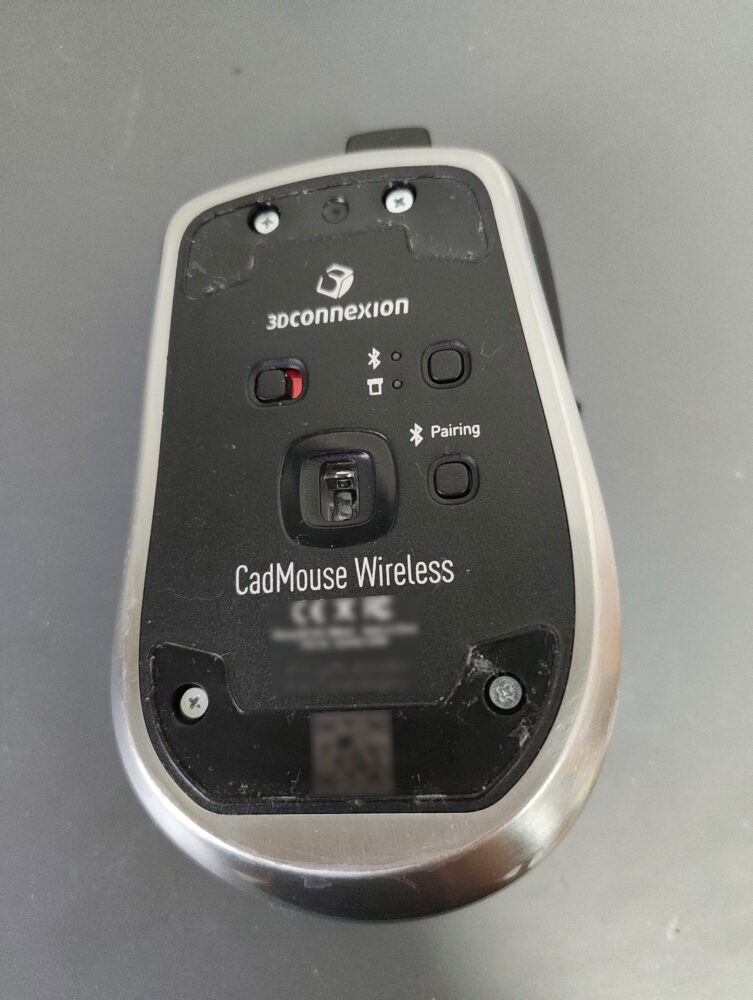
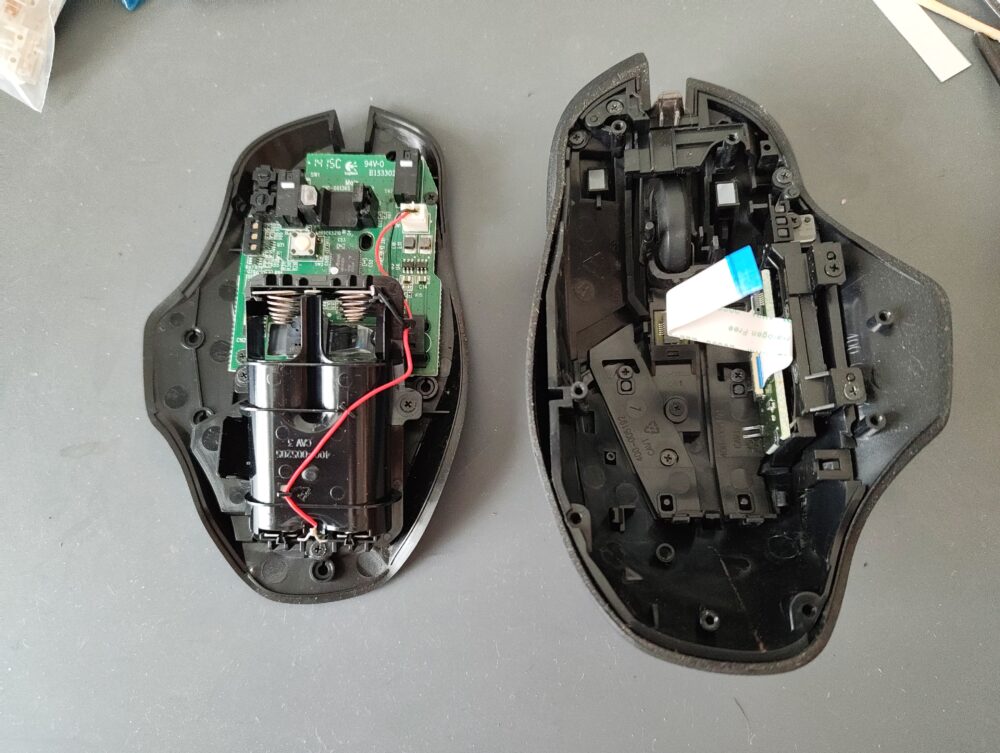
マウス裏面のソールを剥がして、下に隠れていたネジを+00ドライバーで外します。
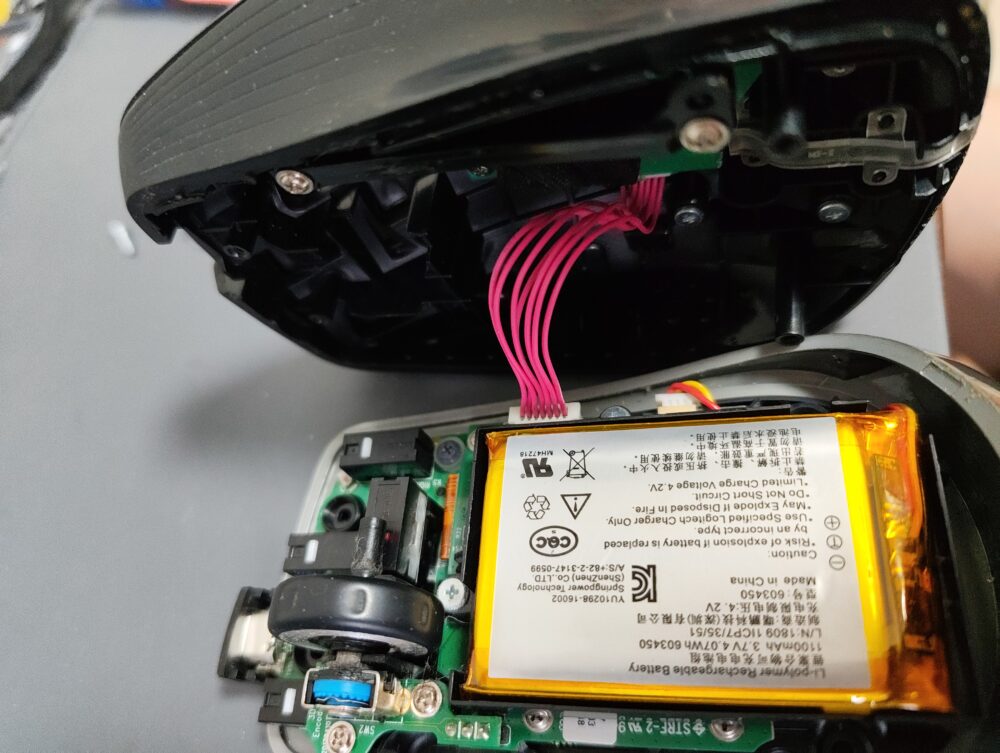
マウスを開くとケーブルコネクタが見えるので抜いておきます。
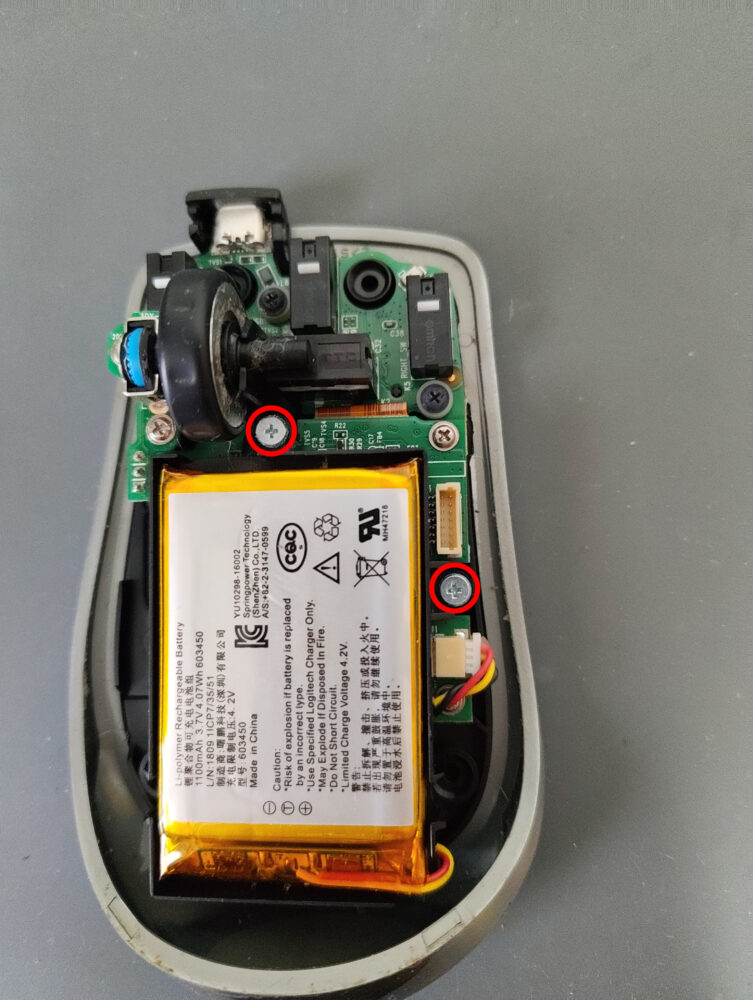
写真の赤丸部分のネジを+00ドライバーで外してバッテリーコネクタを抜いて、バッテリーを取り出します。
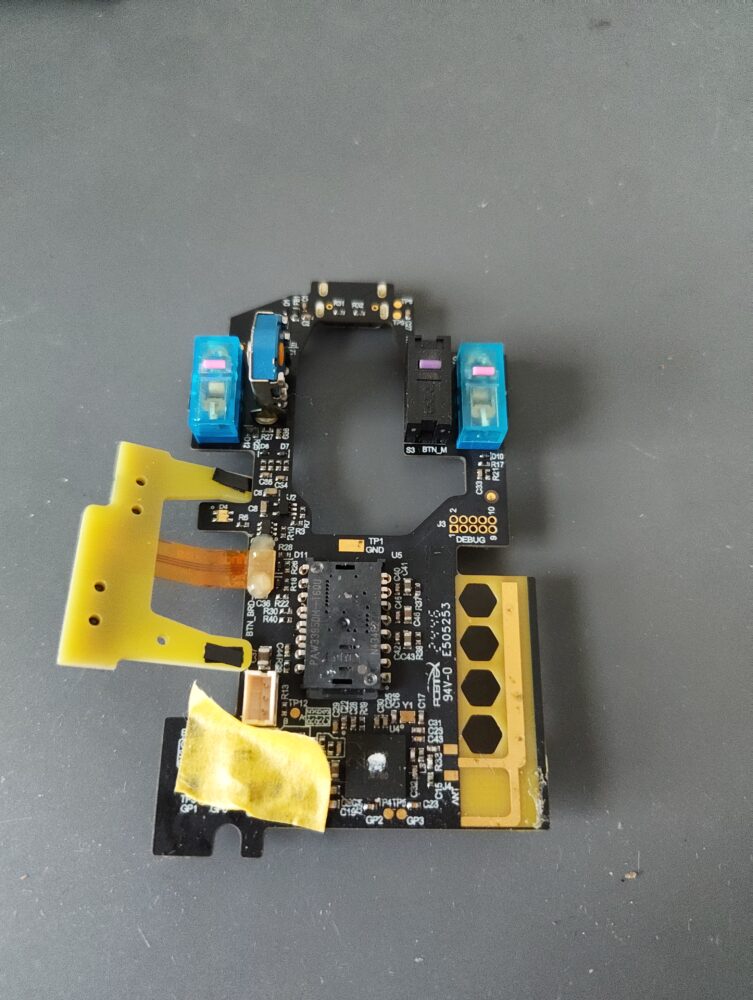
写真赤丸のネジを+00ドライバーで外し、ホイールエンコーダーが実装されている基板の3本のピンのはんだを除去します。
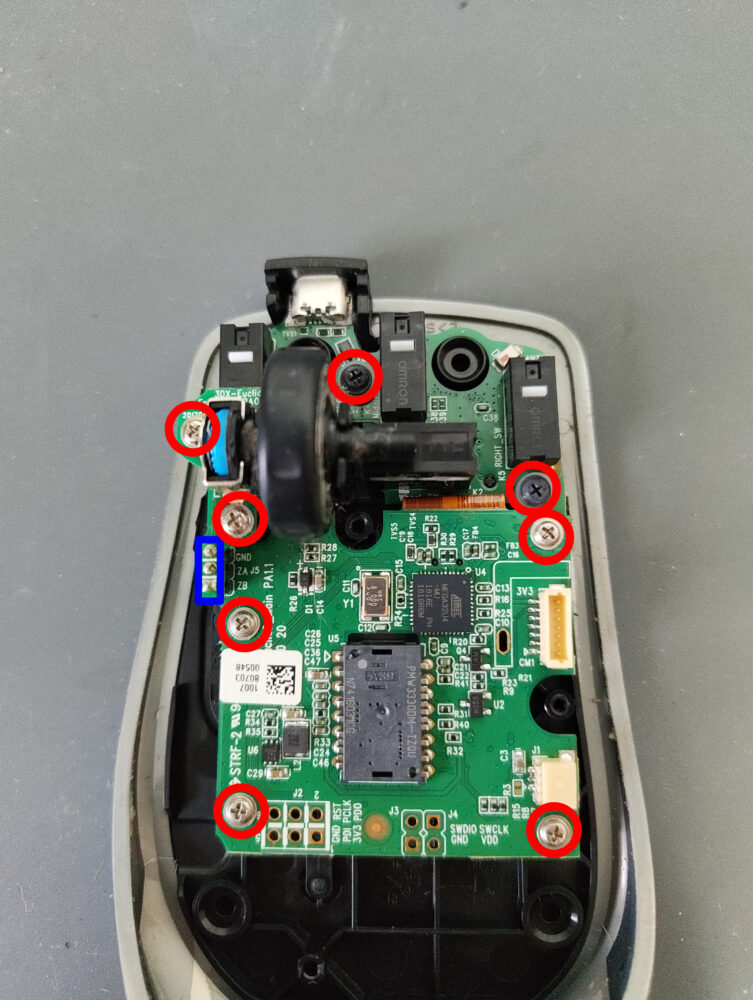
ホイールエンコーダー基板の下にもメイン基板を固定しているネジがありますので、+00ドライバーで外します。
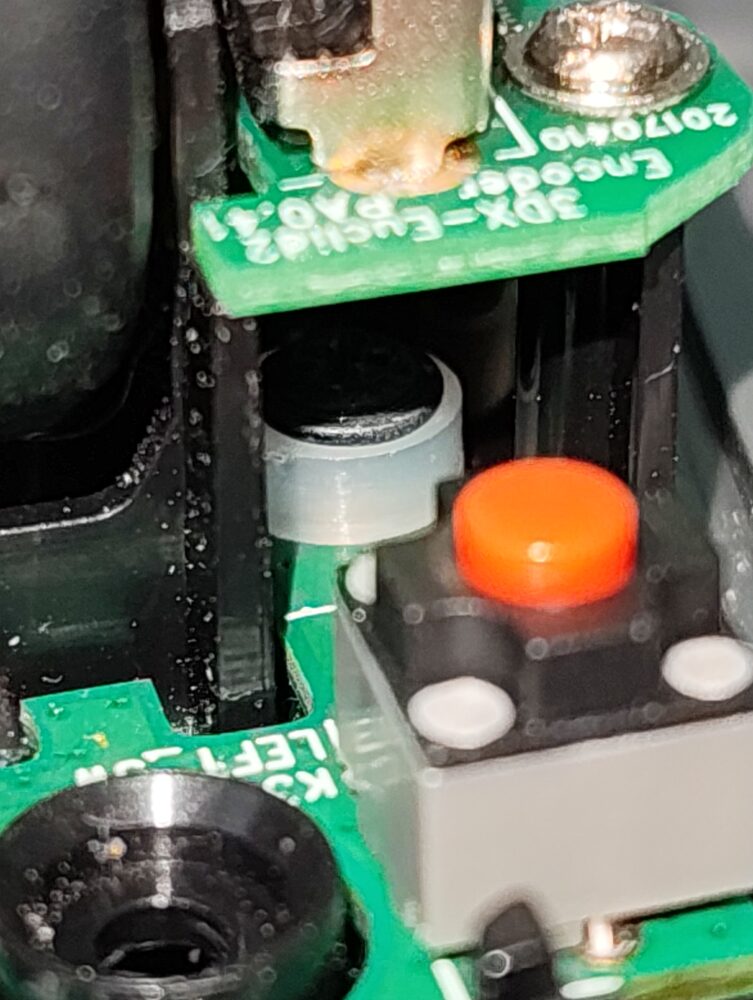
これでメイン基板を取り出すことができました。
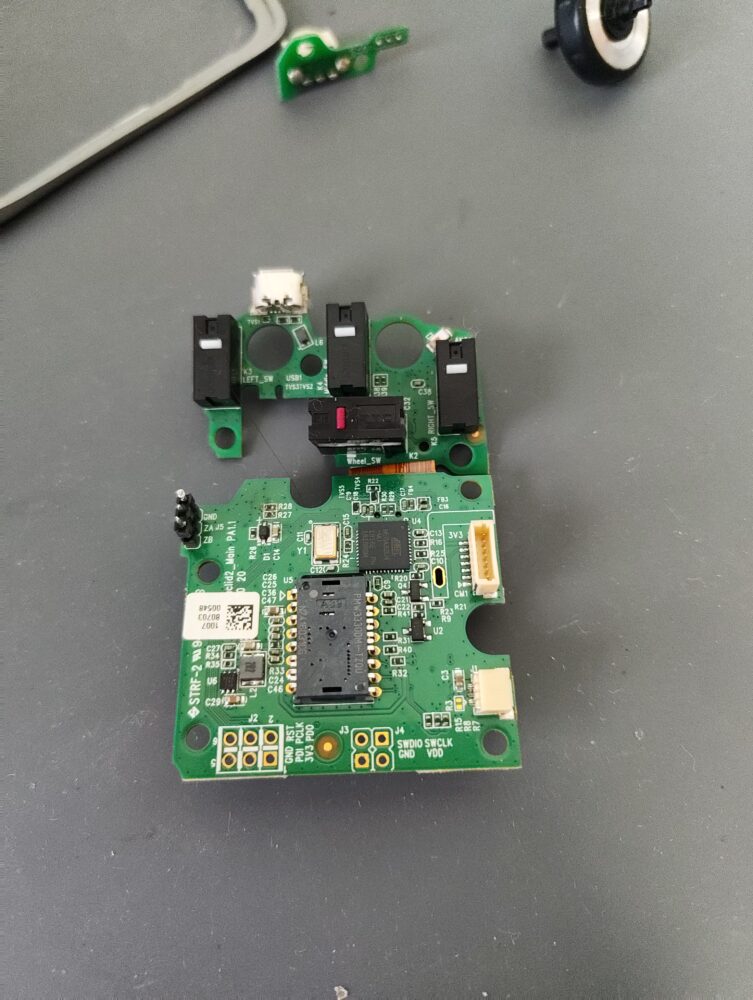
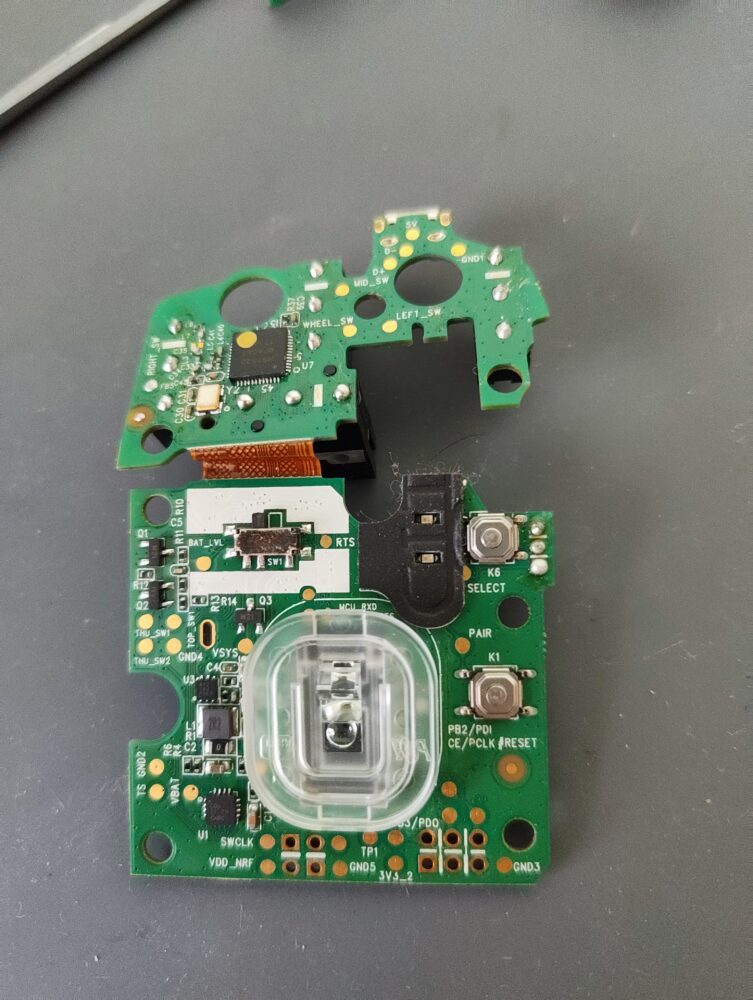
スイッチ交換
今回は左右クリックとミドルクリックのスイッチを静音スイッチへ交換しました。
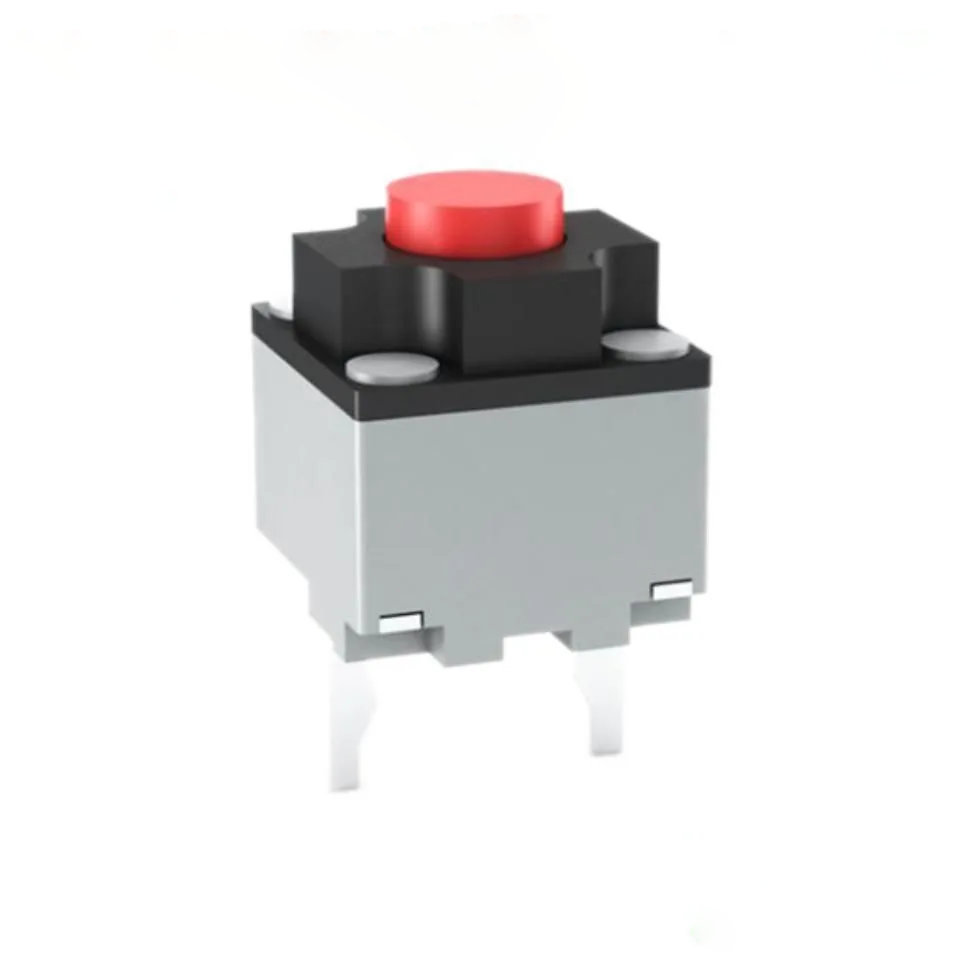
一般的なマイクロスイッチへ交換することも可能です。
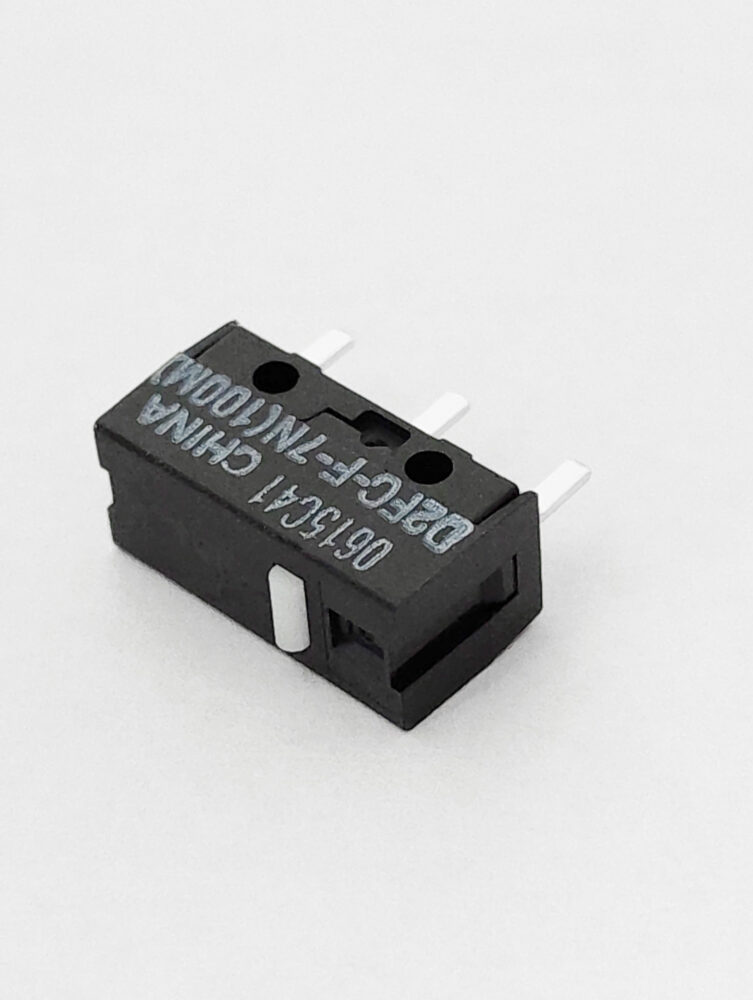
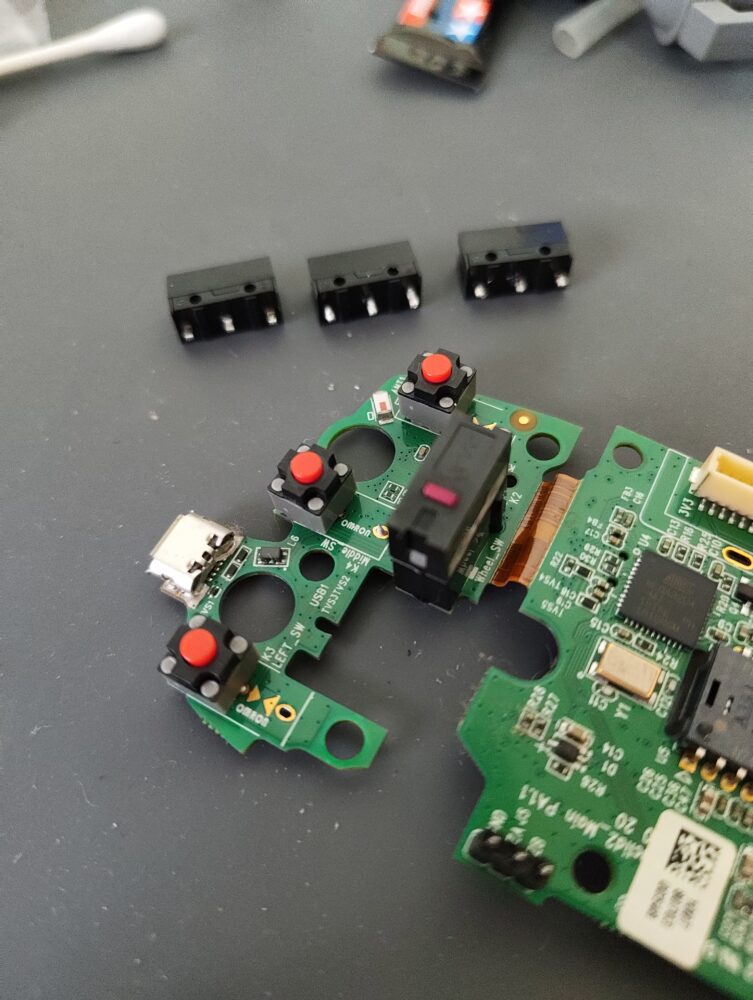
注意点として元から使われていたマイクロスイッチの足がカットされてました。おそらく基板をマウス内部へ実装する際にマウスシェルと足が干渉するのを防ぐためでしょう。
なので静音スイッチの足もニッパーなどでカットする必要があります。
 ポチップ
ポチップ
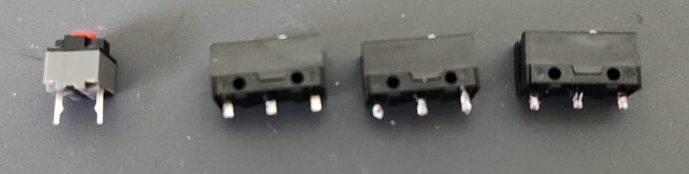
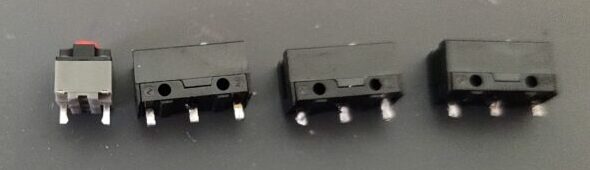
ホイール押し込みスイッチ
このスイッチも上記のスイッチに交換することが可能です。
ココナラとヤフオクで修理サービスを出品中!
このような修理や静音化がうまくできるか不安な方は、当方の代行サービスを利用してみてください。
ブログで紹介したマウスやキーボード以外でも受け付けております。
過去に約2000台のマウス修理と約400台の片手キーボード修理の経験があり、様々なマウスや片手キーボードのスイッチ交換や静音化、ホイールセンサー修理などを行っています。
修理後の動作保証も付いています。詳しくは、以下のサイトをご覧ください。
コメント