今回はDell マウス MS7421Wの左右クリックとサイドスイッチを静音スイッチへ交換しています。
分解手順や必要な道具、スイッチの入手先も紹介しています。


ドライバー
T6ドライバー


+1ドライバー


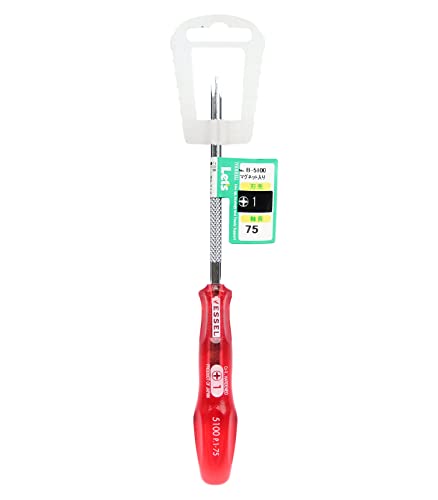
ドライバーセット


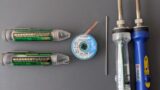
使用したはんだグッズと洗浄グッズ
はんだごて
もう何年も愛用しているはんだごて。


はんだ線
はんだ線は無洗浄タイプのものを使っています。


無洗浄はんだのメリット
・はんだ付け後のフラックス洗浄作業が不要になる。
・フラックス残渣による基板への悪影響が無い。
無洗浄はんだのデメリット
・他のはんだと比べるとやや高価。
はんだ吸い取り線


低融点はんだ
融点が100度前後の特殊なはんだ。はんだごてを離してもしばらくは固まらないので、はんだ付けされている部品を取り出す際に重宝します。


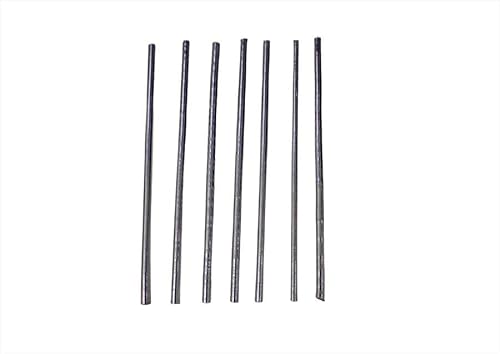


無水エタノール


綿棒に染み込ませて基板のクリーニングに使います。はんだ付けする前に必ず基板をクリーニングしておきます。汚れが付着したままだとうまくはんだ付けができません。
これらのグッズは下記の記事で詳しく紹介しています。

部品
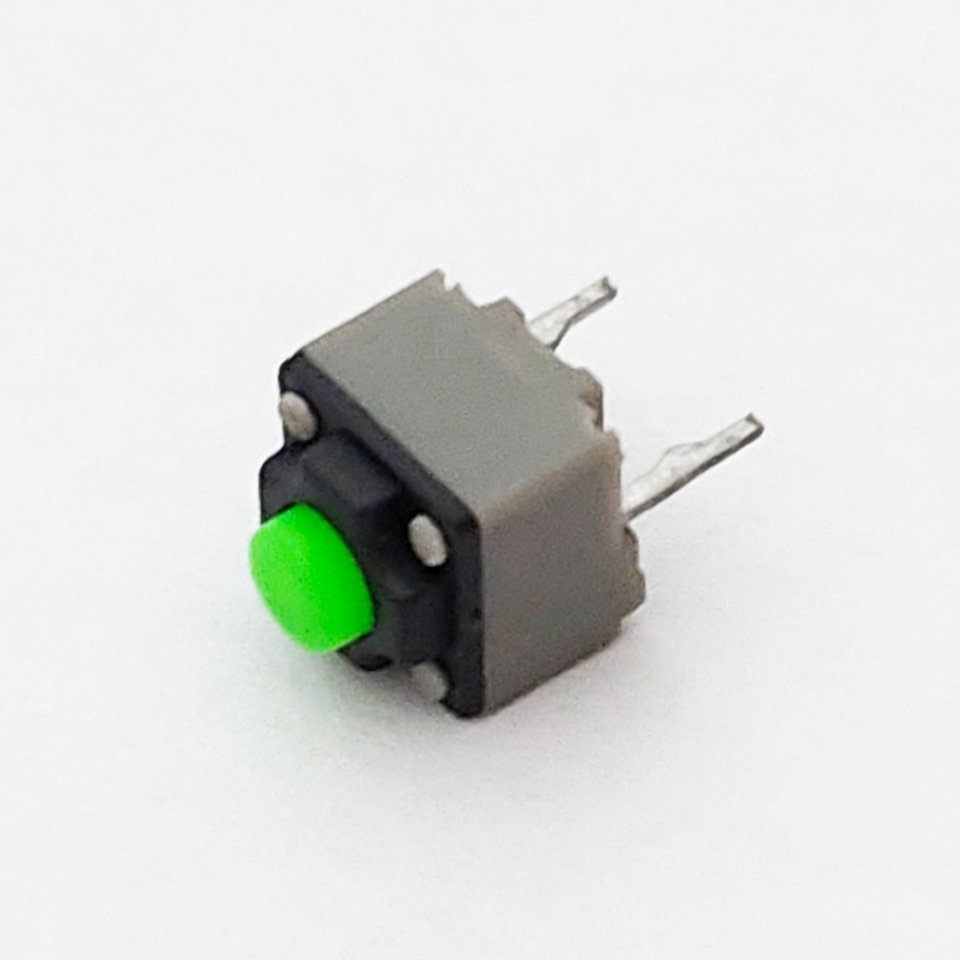
左右クリック
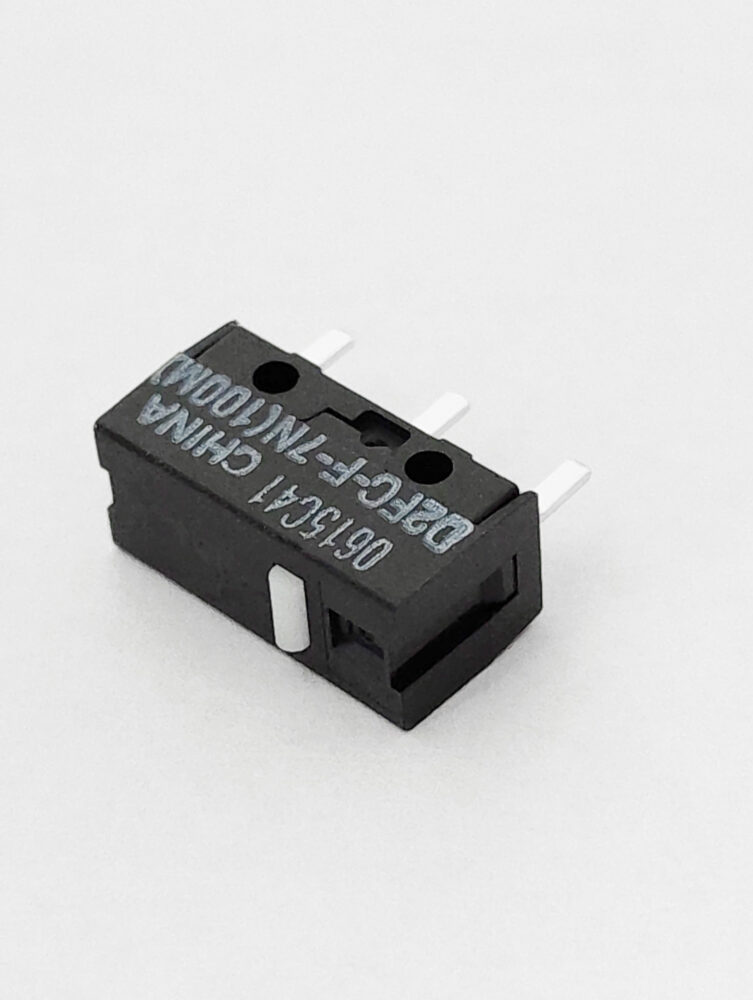
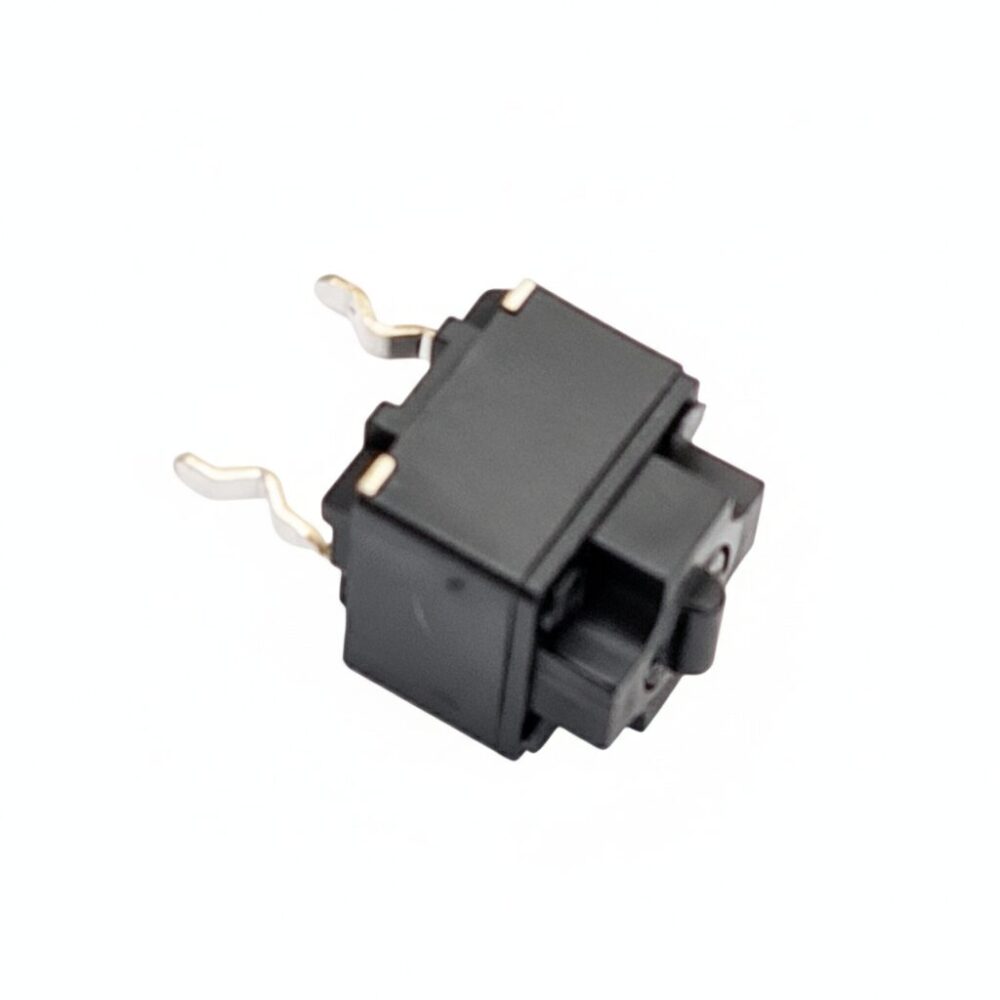
サイドスイッチ
分解
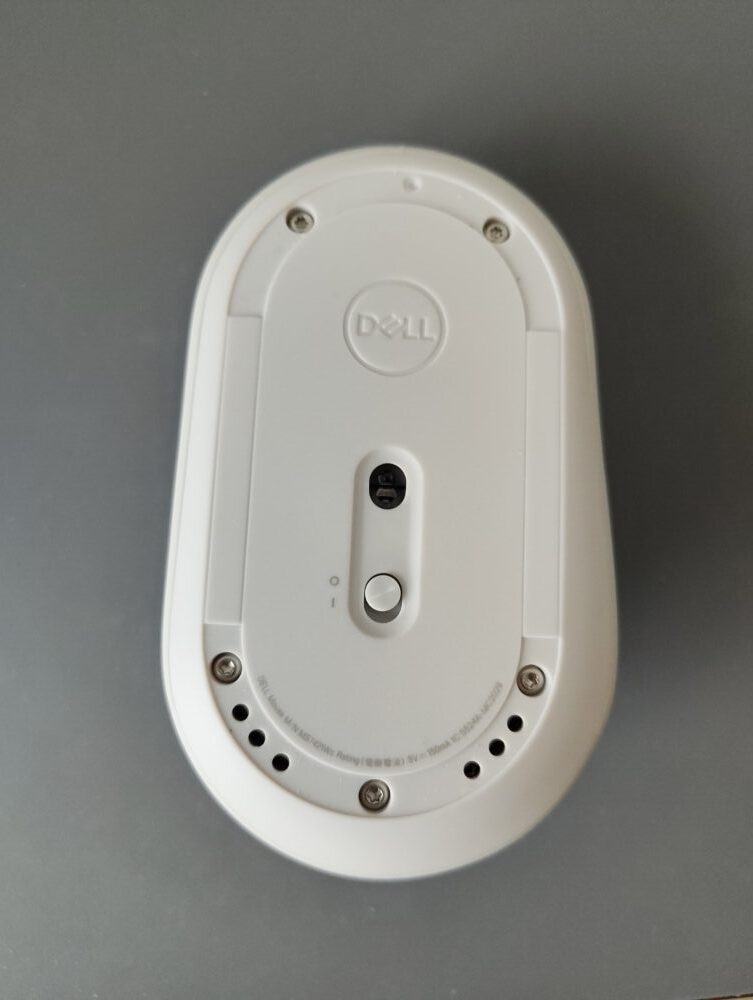
マウス裏面のソールを剥がして、下に隠れていたネジをT6ドライバーで外します。
マウスを開くとフラットケーブルが繋がっているのが見えるので抜きます。このフラットケーブルはロック機構で固定されているわけではないので、そのまま引っ張れば抜けます。
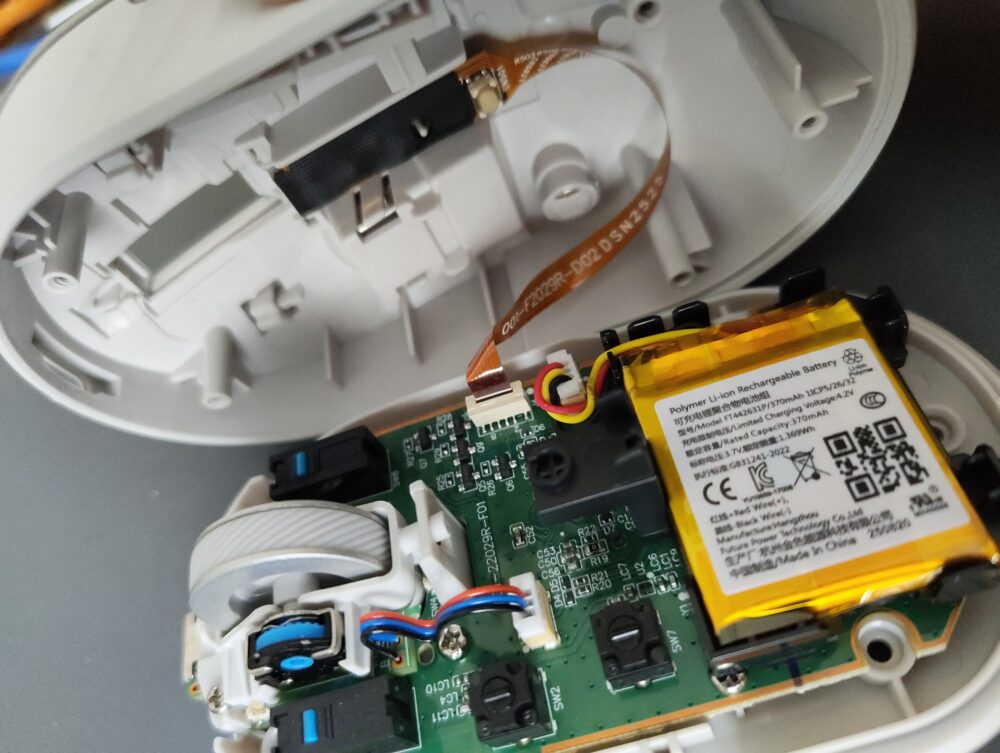
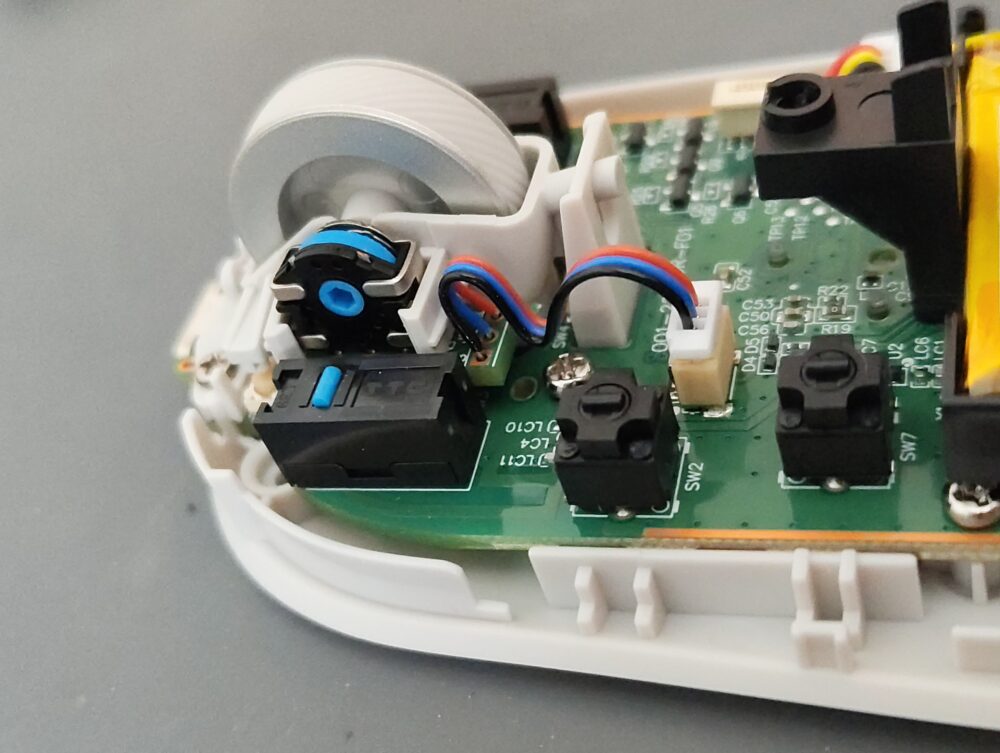
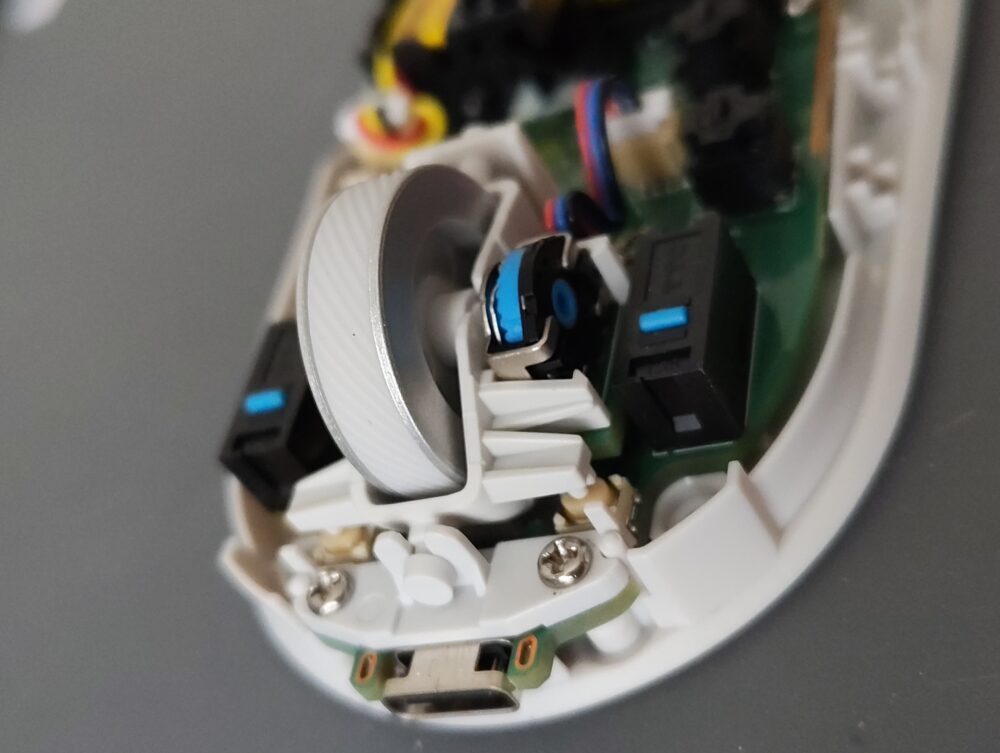
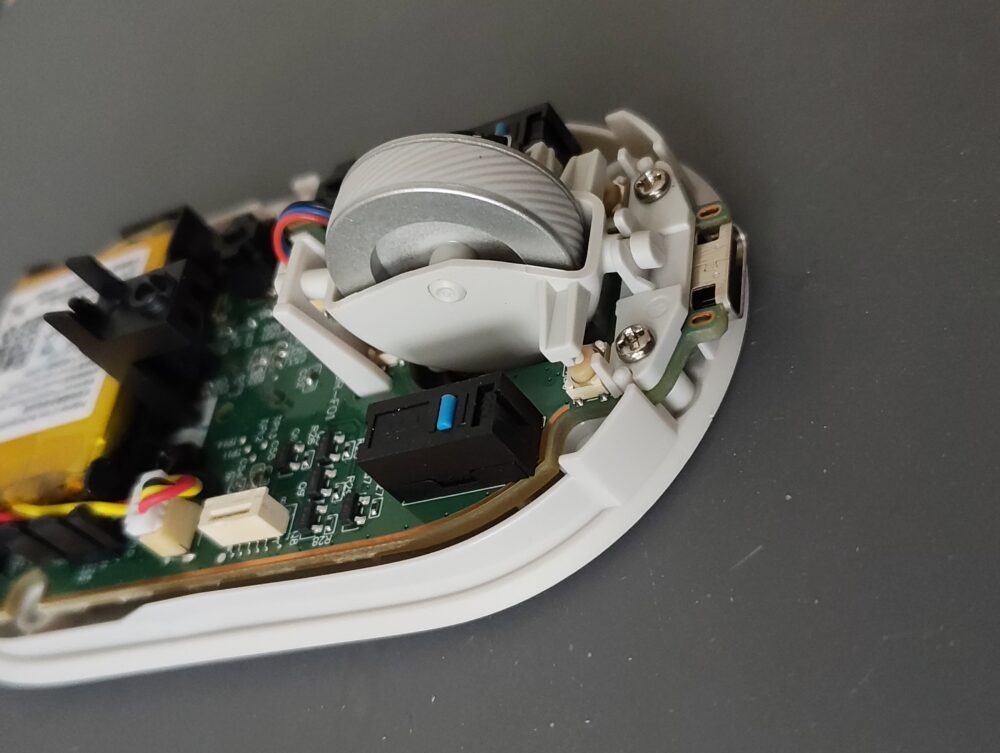
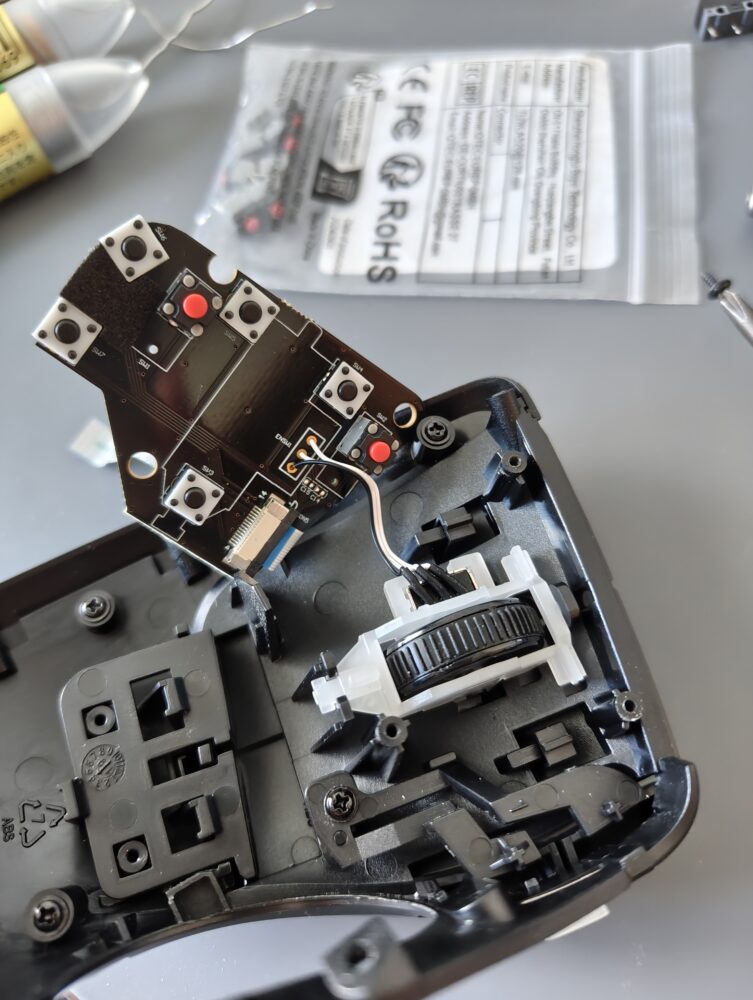
左右クリックスイッチは一般的なマイクロスイッチで、サイドスイッチはタクトスイッチが使われています。
ホイールエンコーダーは高さ5mm。
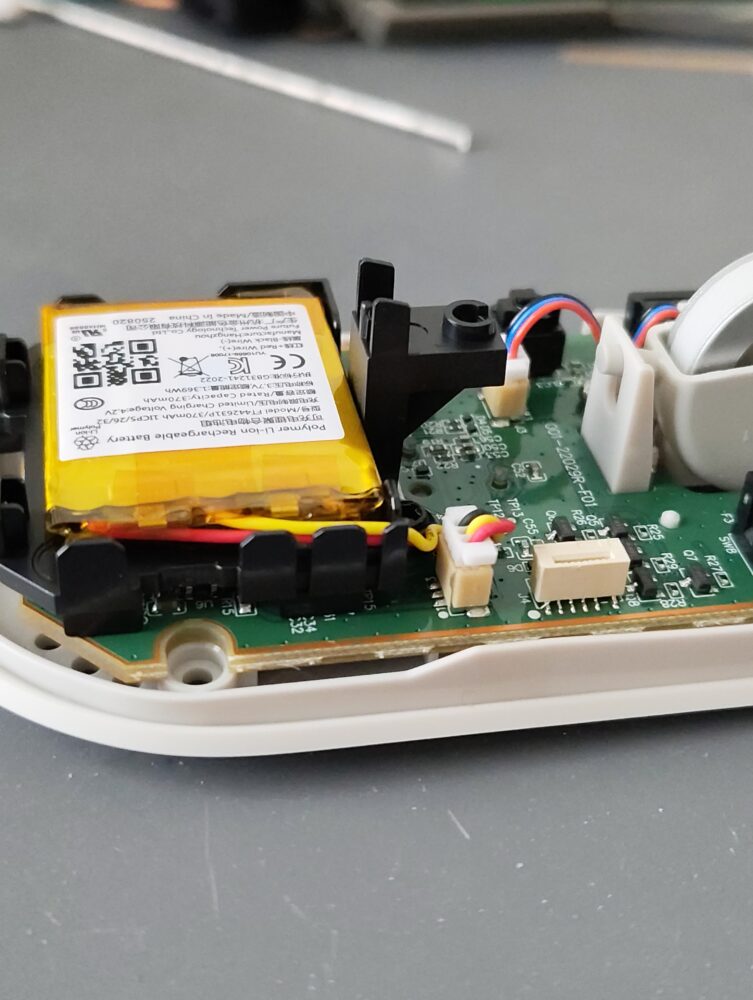
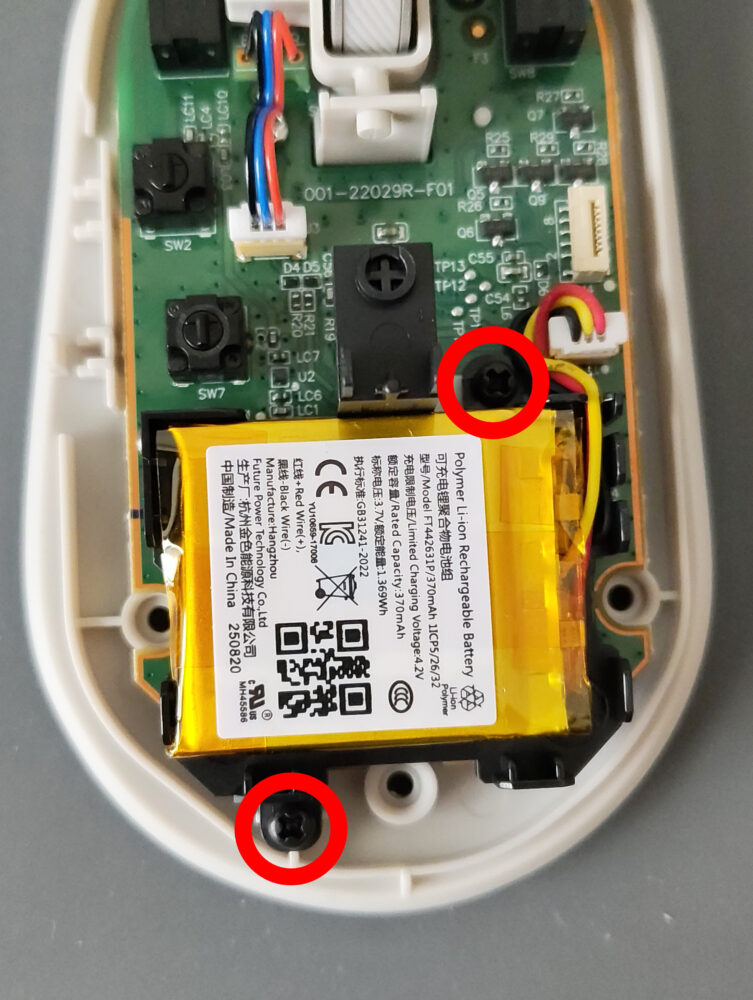
続いてバッテリーを取り出します。
赤丸部分のネジを+1ドライバーで外します。
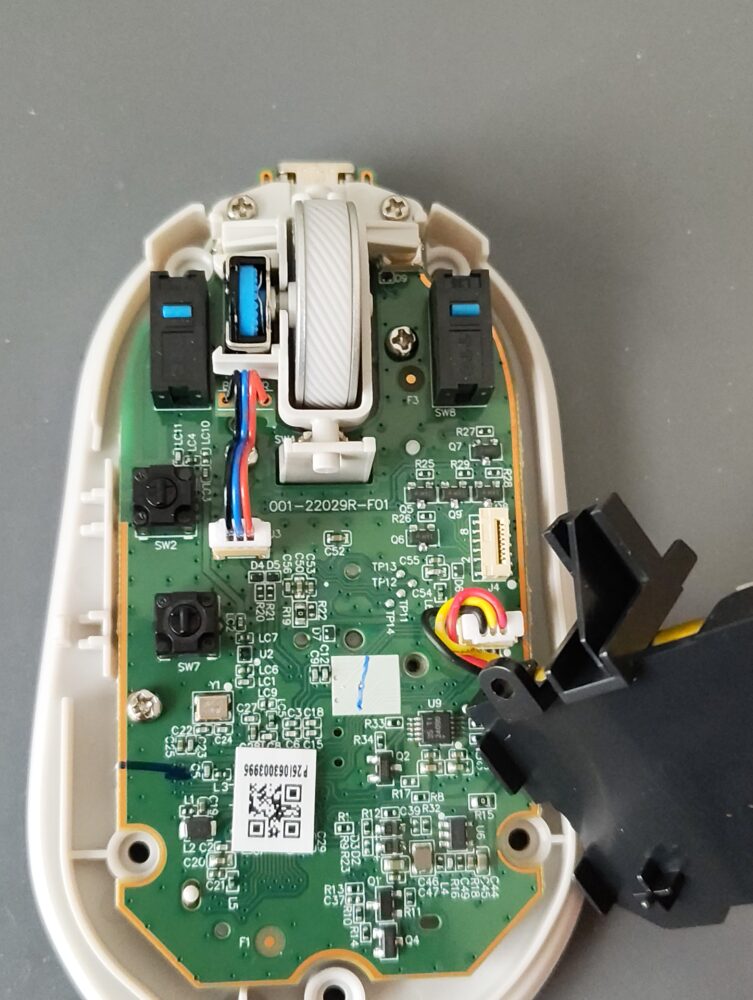
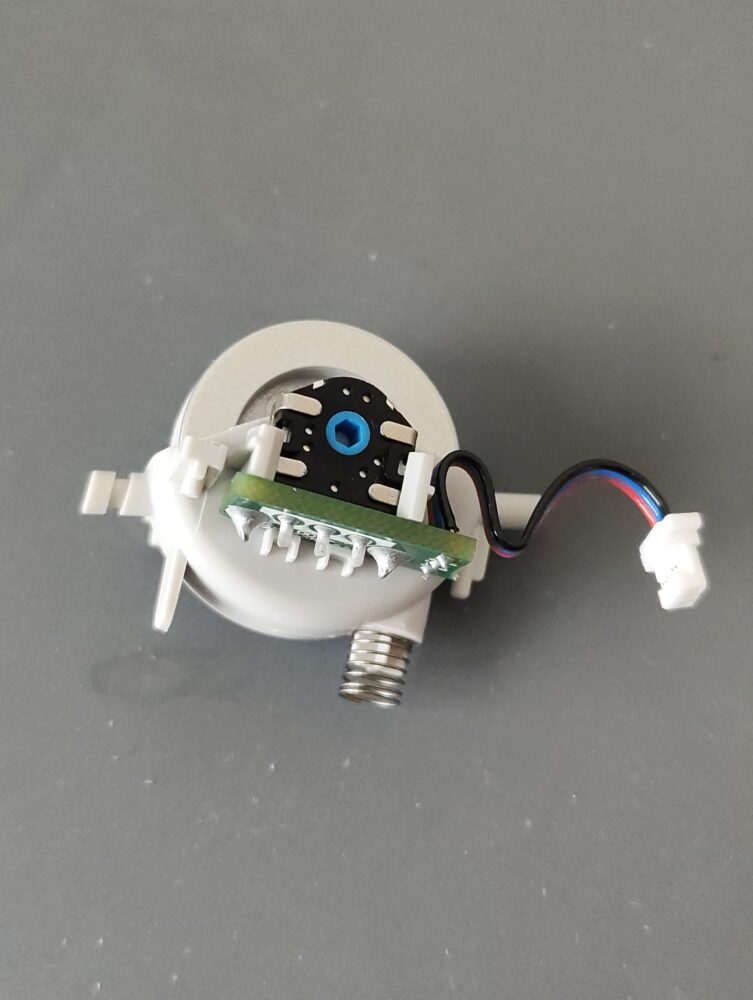
続いてホイールパーツを取り出します。
ホイールをマウスに固定している軸の下にマイナスドライバーを差し込んで、テコの原理を使うと簡単にホイールを外すことができます。
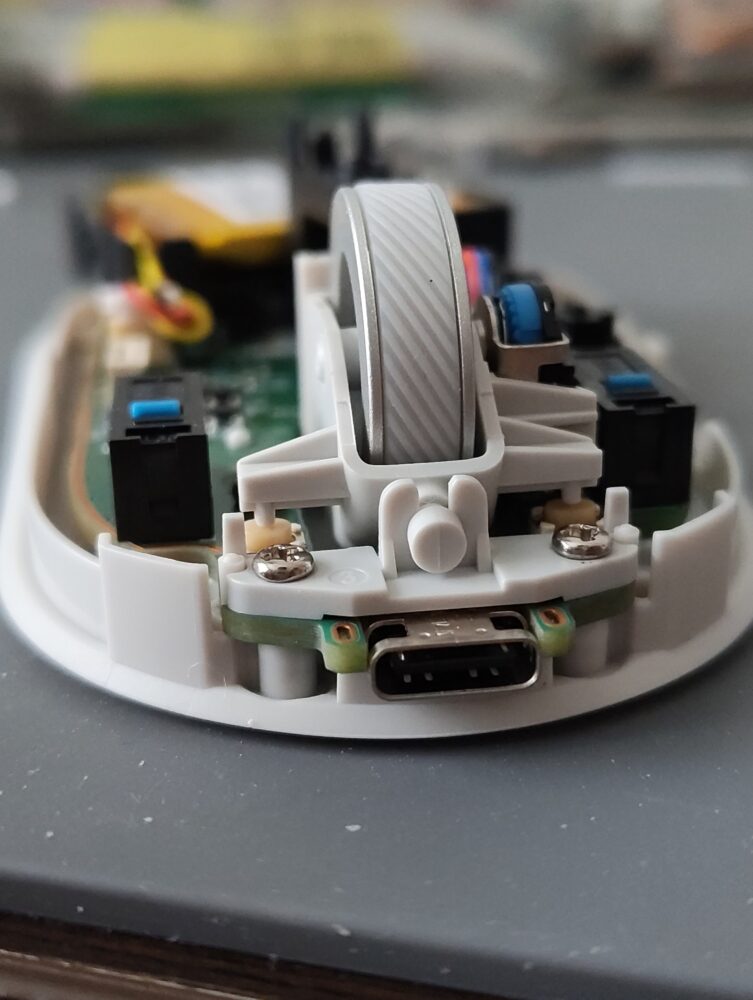
続いて基板を取り出していきます。
銀色のネジを+1ドライバーで外し、ホイールを固定していた白いパーツも取り出します。
この時に思ったのですが、わざわざマイナスドライバーを使ってホイールを外さずとも、この白いパーツを外せば自動的にホイールも外せたかもしれません。
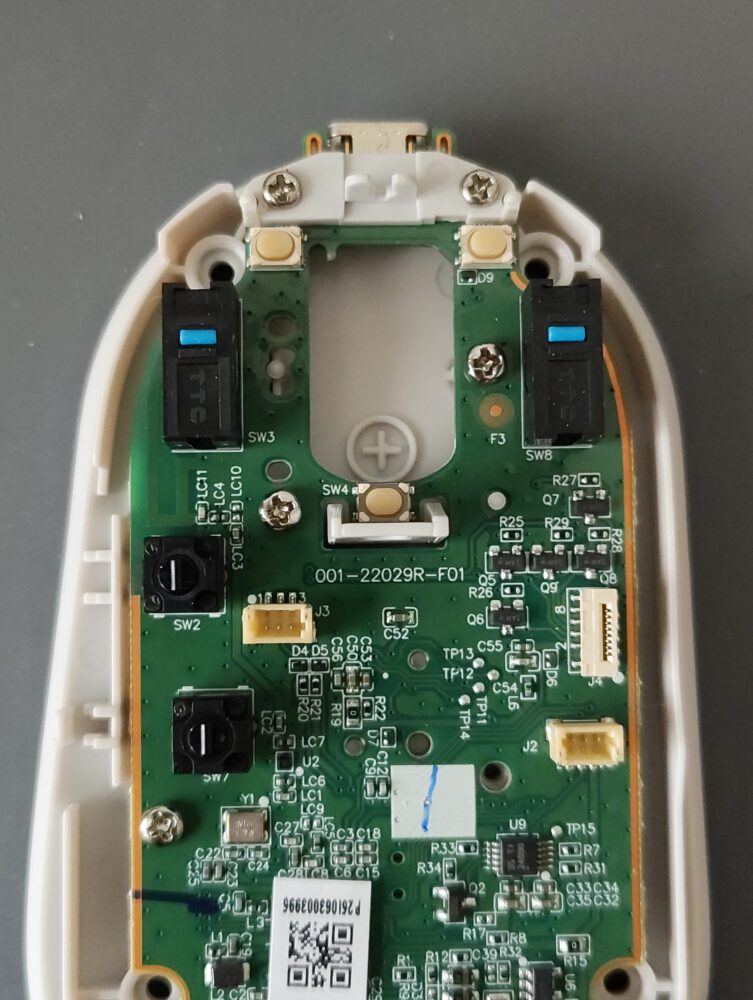
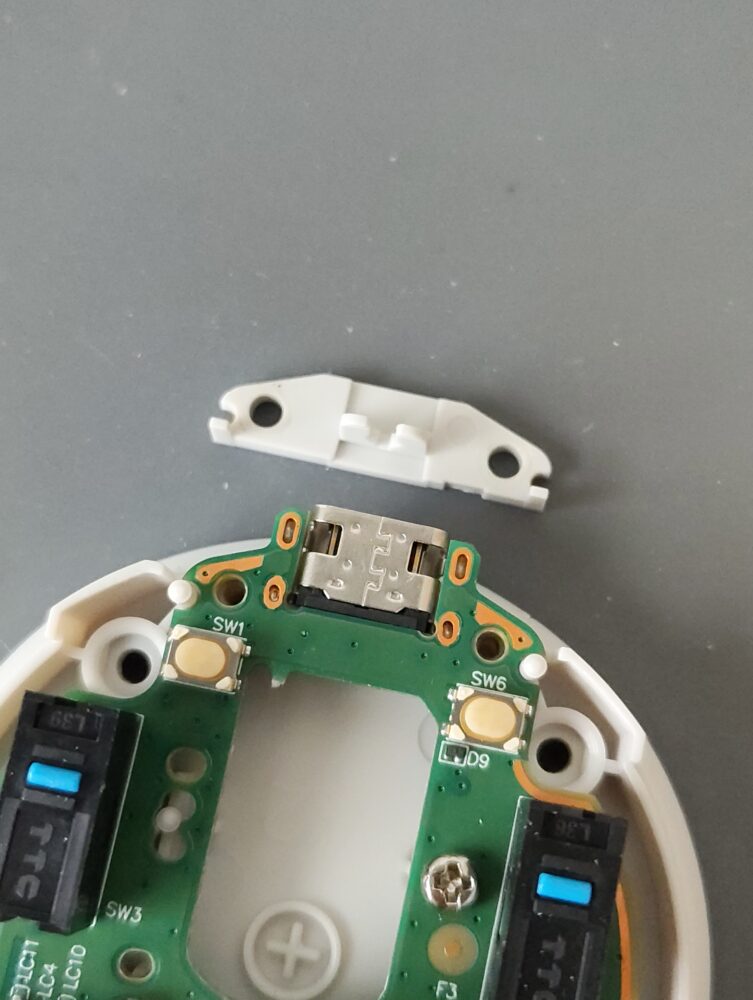
無事に基板を取り出すことができました。
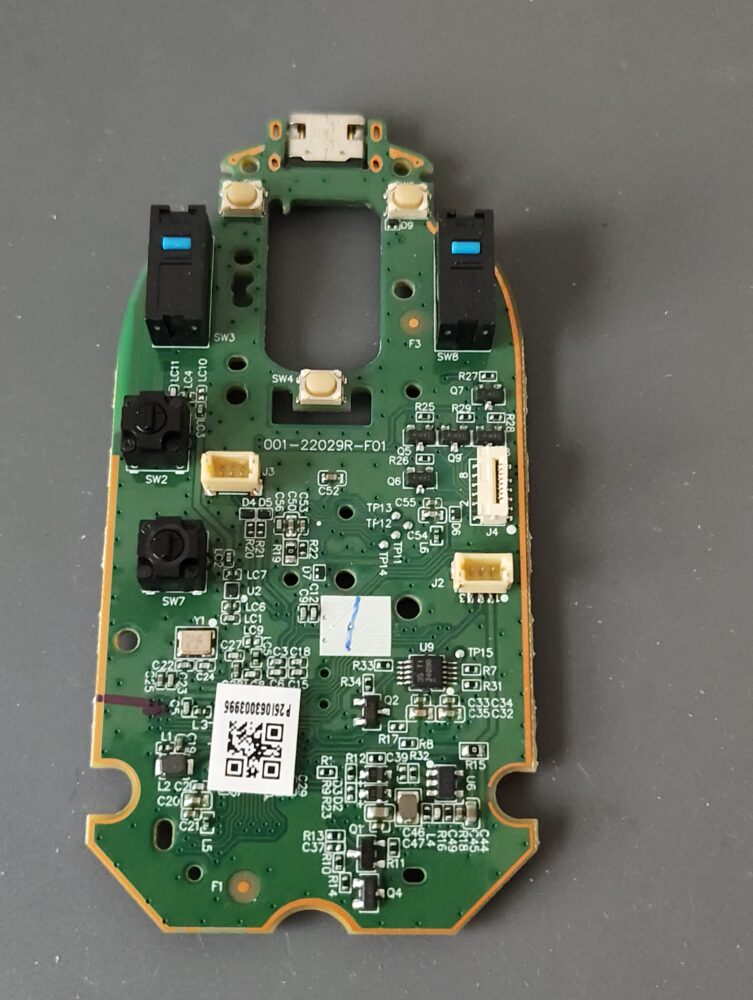
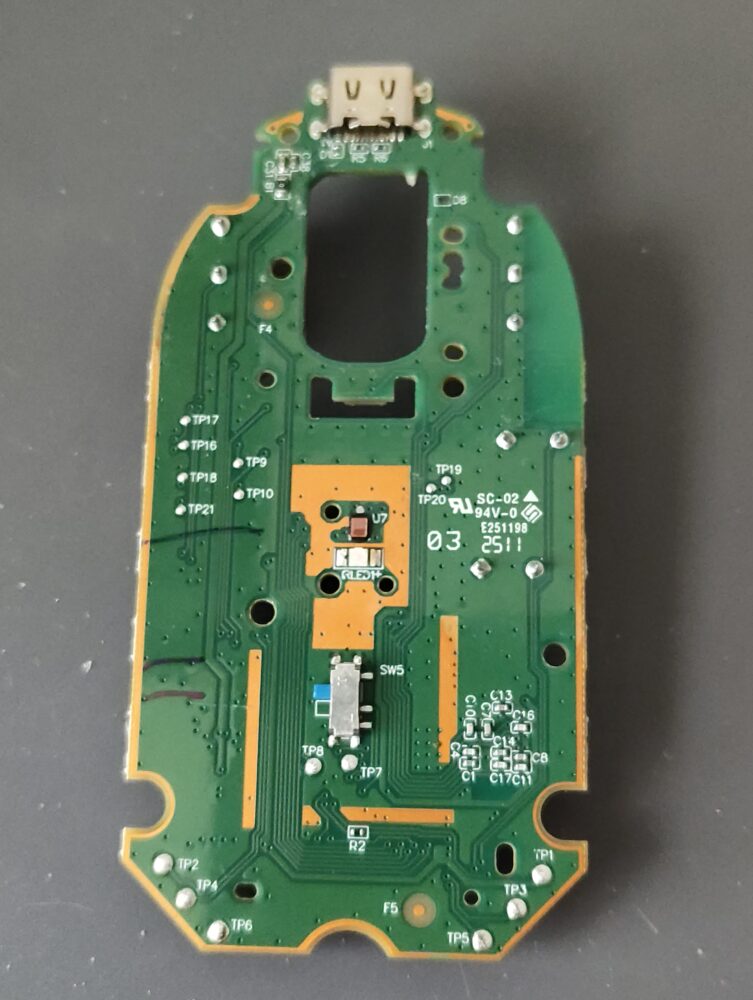
基板を取り出した後の、下側のシェルパーツにはカーソルセンサーのレンズがフリーの状態になっているので失くさないように注意します。
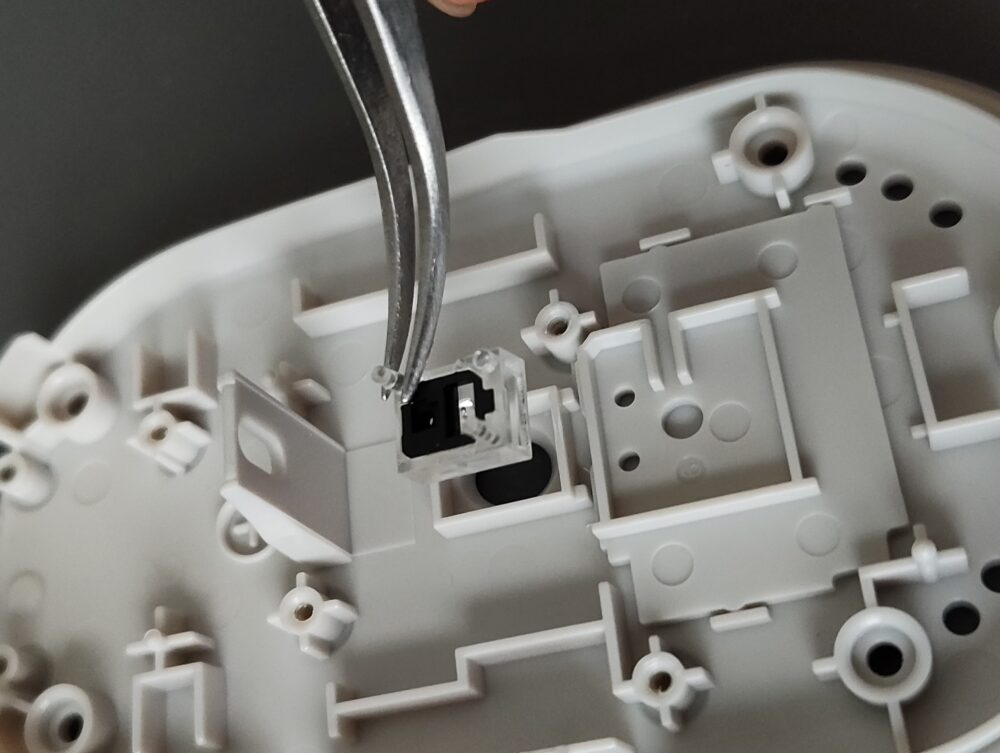
スイッチ交換
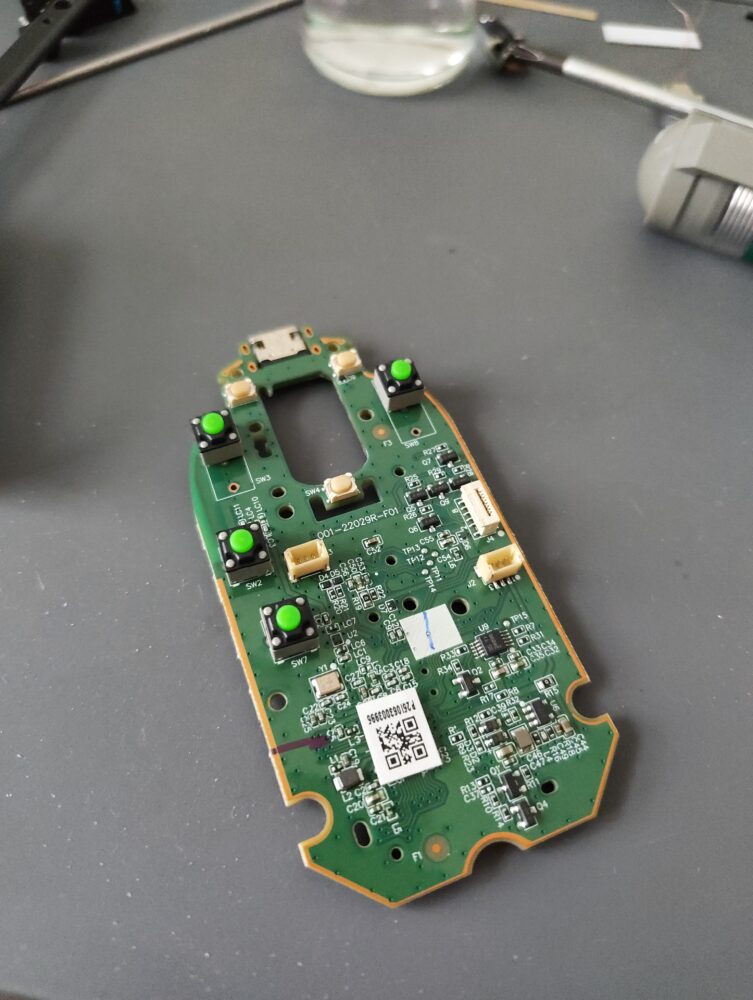
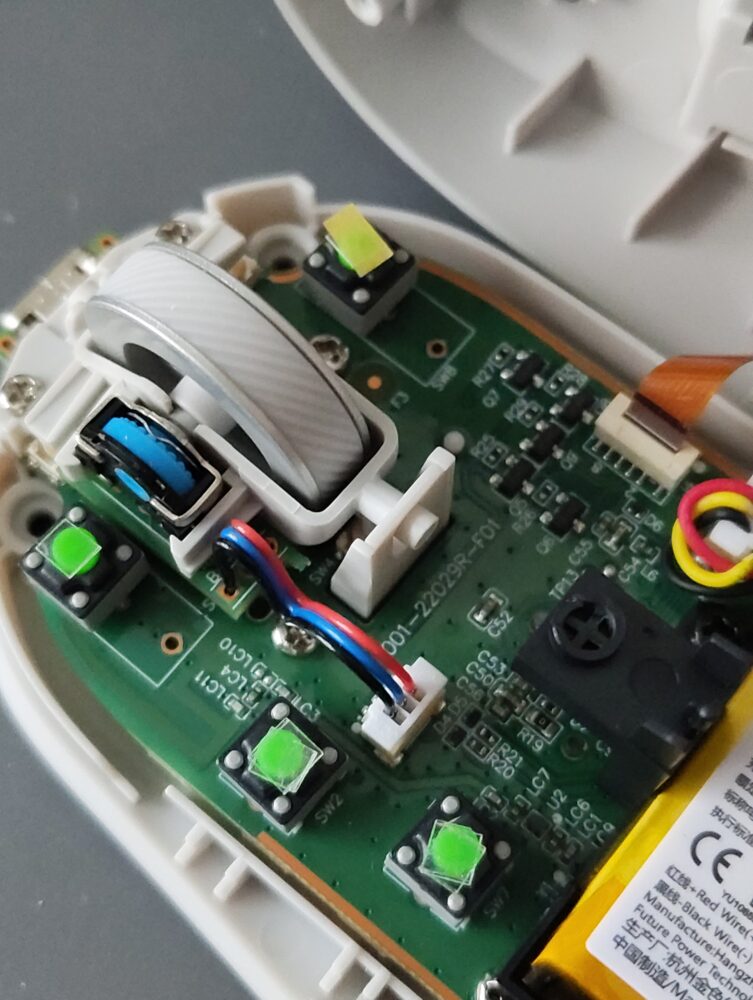
今回は左右クリックとサイドスイッチの計4個のスイッチを静音スイッチへ交換しました。使った静音スイッチは高さが7.0mmタイプのものです。
そのままだと静音スイッチの高さが足りなかったのでプラバンを貼って高さを微調整しています。
- QなぜKailh製の赤い静音スイッチを使わないの?
- A
Kailh製の赤い静音スイッチは高さが7.3mmで、このたった0.3mmの違いがクリックした時の感触に違和感があったので、高さ7.0mmの静音スイッチを使いました。
ココナラとヤフオクで修理サービスを出品中!
このような修理や静音化がうまくできるか不安な方は、当方の代行サービスを利用してみてください。
ブログで紹介したマウスやキーボード以外でも受け付けております。
過去に約2000台のマウス修理と約400台の片手キーボード修理の経験があり、様々なマウスや片手キーボードのスイッチ交換や静音化、ホイールセンサー修理などを行っています。
修理後の動作保証も付いています。詳しくは、以下のサイトをご覧ください。
コメント